← Prehľad cvičení · Nasledujúce cvičenie
¶ Cieľ cvičenia
Pripraviť laboratórnu topológiu a overiť komunikáciu medzi zariadeniami.
¶ Postup práce
- Prečítajte si požiadavky a scenár; overte pripravenosť laboratória.
- Vypracujte úlohy v uvedenom poradí a priebežne ukladajte dôkazy.
- Pri každej úlohe porovnajte pozorovanie s očakávaným výsledkom a odpovedzte na otázky v zadaní.
¶ Obsah
- 1 Topológia, scenár a požiadavky
- 2 Popis zariadení
- 3 Príprava prostredia
- 4 Práca so zariadeniami
- 5 Linux
- 6 Záver
¶ 1 Topológia, scenár a požiadavky
¶ Topológia
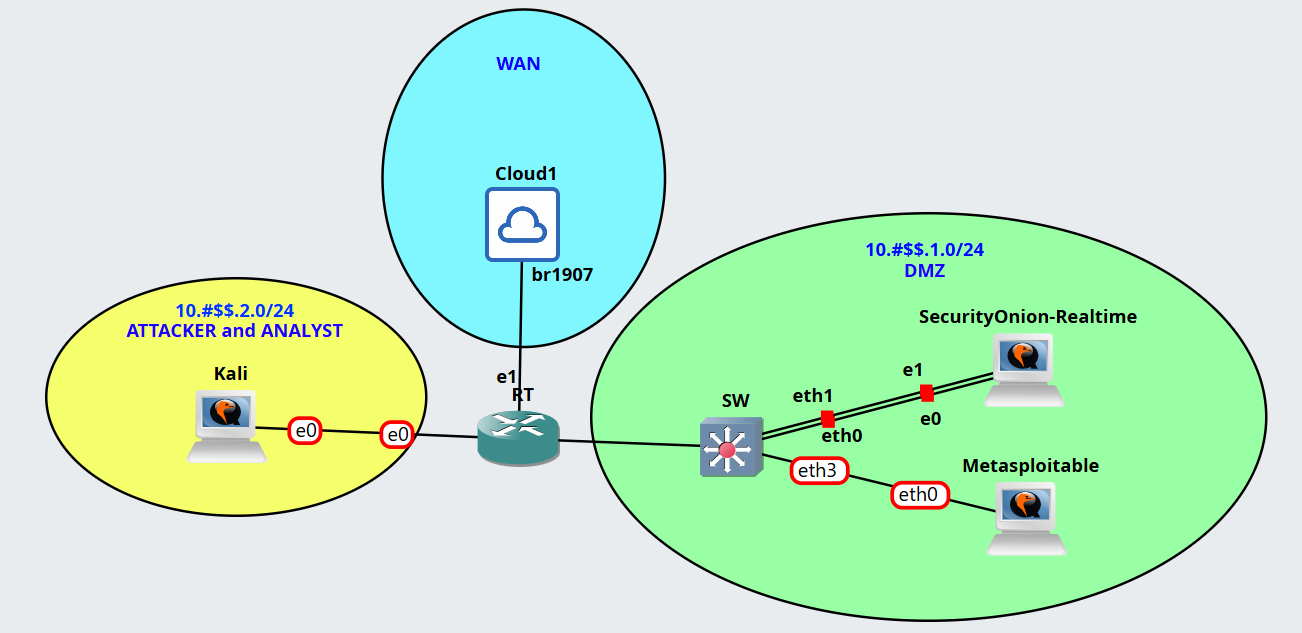
Alternatívna topológia pre Cisco
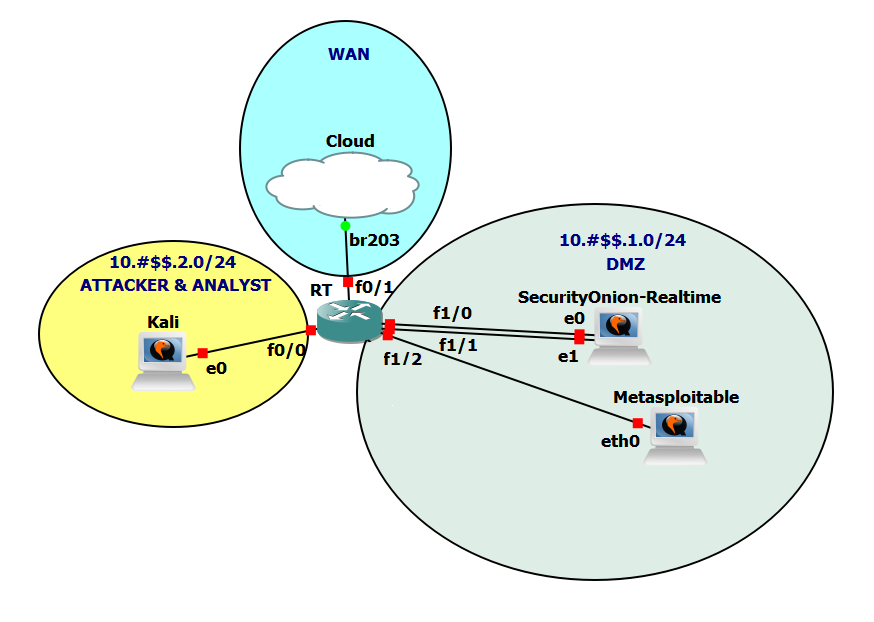
¶ Požiadavky
-
Nutné:
- Internetové pripojenie
-
Voliteľné - vyplynie z časti Výber prostredia :
-
Pripojenie na školskú VPN (ak pracujeme mimo siete UNIZA, a potrebujeme sa pripojiť na KIS GNS3 server, )
-
GNS3 WebClient
-
GNS3 vo verzii 2.2.42
-
-
Voliteľné - vyplynie z časti Práca so zariadeniami
-
Spice vdagent (pre prácu na GNS3) - vysoko odporúčané
-
Aplikácia MobaXterm na pripojenie k zariadeniam
-
¶ Scenár a inštrukcie
Toto laboratórne cvičenie vzniklo na základe týchto oficiálnych Netacad labov a ich doplnením:
-
4.2.6 - Working with Text Files in the CLI
-
4.2.7 - Getting Familiar with the Linux Shell
-
4.3.4 - Linux Servers
Cvičenie je zamerané na prípravu virtuálnej infraštruktúry, na ktorej sa bude pracovať na ďalších cvičeniach.
Prvú časť cvičenia budeme venovať **výberu prostredia **kde si bližšie predstavíme možnosti práce počas semestra.
Druhú časť cvičenia budeme venovať vytvoreniu topológie a základnej konfigurácie zariadení kde sa aj oboznámite s ich základnými funkcionalitami.
Tretiu časť cvičenia budeme venovať spoznávaniu zariadení, pričom úlohou bude nainštalovať a nakonfigurovať webový server **nginx **a tiež základné Linuxové služby.
Na záver spomenieme odporúčané doplnky a nastavenia, ktoré je možné využiť pre prácu počas semestra.
| Názov VM | Názov súboru pre VMware | Veľkosť súboru | Minimum RAM | Minimum CPU |
| SecurityOnion-CyberOps | security_onion.ova | 2,86 GB | 4 GB | 1 |
| SecurityOnion-Realtime | security_onion.ova | 2,86 GB | 4 GB | 2 |
| Metasploitable | Metasploitable-vmware.ova | 900 MB | 1 GB | 1 |
| RT (OpenWRT) | openwrt_25.12.0.ova | 14 MB | 768 MB | 1 |
| SW (OpenvSwitch) | openvswitch-vmware.ova | 1,46 GB | 1 GB | 1 |
| Kali | kali-linux-2026.1-vmware-amd64.ova | 5,91 GB | 2 GB | 2 |
| GVM | Greenbone-Enterprise-TRIAL-22.04.14-VirtualBox.ova | 2.5 GB | 5GB | 2 |
¶ Používatelia
Názov |
Meno |
Heslo |
Kali Linux * |
<kali user> |
<kali password> |
Metasploitable |
msfadmin |
msfadmin |
SecurityOnion-Realtime * |
<securityonion user> |
<securityonion password> |
SecurityOnion-Cyberops |
analyst |
cyberops |
OpenWRT |
root |
|
OpenvSwitch |
root |
|
GVM |
admin |
admin |
Cisco 2691 |
(bez mena) |
(bez hesla) |
* - zariadenie má používateľa a heslo ktorého vytvoril študent počas cvičenia 1 v časti Zmena username
¶ Všeobecné upozornenia pre prácu počas cvičenia
- **vytvorenie link-u na kapitolu/ odstavec
**- v jednotlivých stránkach je možné skopírovať link na konkrétnu kapitolu/ odstavec (stačí označiť text, po chvíli sa zobrazí ikona s piktogramom "skopírovať" na ktorú treba kliknúť čím sa skopíruje link na príslušnú kapitolu/ odstavec
- **postup komentovania problému/bugu v MS Teams
**(účastníci komerčných kurzov bez tejto možnosti)- najprv skontrolovať vlákno či už niekto riešil problém, ak nie tak pridať komentár k vláknu pričom je treba okrem iného spomenúť aj:
- na akej variante robíte (KIS GNS3, GNS3+VMware, VMware only)
- kde ste sa stretli s problémom (kapitola/odstavec, prípadne link)
- samotný popis problému (akým spôsobom ste sa dopracovali k problému, ako sa prejavuje)
- najprv skontrolovať vlákno či už niekto riešil problém, ak nie tak pridať komentár k vláknu pričom je treba okrem iného spomenúť aj:
- prístup na remote KIS GNS3 server:
- pre prácu na katedrovom GNS3 serveri (KIS GNS3 server) je nutné aby GNS3 klient/prehliadač bol v sieti UNIZA, teda ak pracujete z domu, je nutné pripojiť sa pomocou VPN. Inštalácia a konfigurácia VPN klienta je k dispozícii na https://ikt.uniza.sk/uniza-wiki/openvpn-windows/ .
- screenshoty do reportu vášho riešenia:
- robiť tak, aby bolo vidieť celé okno s názvom používateľa a zariadenia - každý screenshot musí obsahovať značku študenta (vytvorený používateľ) aby bolo poreukázateľné že screenshot naozaj vypracoval študent
- screenshoty logov odporúčame robiť pomocou príklazu less prípadne less s prepínačom -S ktorý odreže koniec riadka (nie zalomí) a následne sa dá posúvať v súbore aj šípkami doprava/doľava
- od cvičenia 3 a vyššie - na zariadeniach Kali a SecurityOnion-Realtime pracovať s novo vytvoreným používateľom ktorý bol vytvorený počas cvičenia 1 v časti Zmena username
- klávesnica:
- odporúčame pracovať na ENG klávesnici, takže na host systéme (prevažne Windows) nainštalovať aj ENG klávesnicu. VM majú prednastavenú ENG klávesnicu, ktorá nepodporuje numerickú klávesnicu (na klávesnici vpravo) a preto používajte ENG numeric, čiže numerické klávesy na vrchnej časti klávesnice.
- **alternatívne **je možné nainštalovať do VM aj slovenskú klávesnicu a nastaviť ju ako predvolenú
- upozorňujeme že jednoduchý **apostrof **sa dá vyjadriť dvomi znakmi a to typograficky, alebo strojovo. Vo worde rozdiel nie je, ale v Linuxe to rozdiel je
- Alt + 0146 = typografický apostrof v systéme Windows
- Alt + 039 = **strojopisný apostrof **v systéme Windows (tento používať)
- zväčšenie okna na zariadení SecurityOnion/Kali
- pre zväčsenie okna na týchto zariadeniach následujte inštrukcie v Inštalácia doplnkov
¶ Časté problémy a riešenia:
- problémy s konektivitou do internetu/zariadenia
- odporúčané techniky (zhora nadol)
- ping na google.sk (skúška internet + DNS) - sieťovo všetko funguje dobre,
treba riešiť troubleshooting na aplikačnej úrovni (napr curl ak nevie sťahovať z
nejakého linku) - ping na 8.8.8.8 (skúška internet) - ak prechádza tento ping a nejde google.sk,
je problém s DNS (/etc/resolv.conf) a treba upraviť konfiguráciu DNS servera - ping na RT - ak prechádza tak hľadaj problém na úrovni brány (nastevenie
brány v zariadení, alebo nastavenie RT napr. NAT) - ping na najbližšie sieťové rozhranie - ak neprechádza, skúste pozrieť
konfiguráciu sieťového rozhrania na danom zariadení, prípadne Wireshark na
problémovom rozhraní
- ping na google.sk (skúška internet + DNS) - sieťovo všetko funguje dobre,
- odporúčané techniky (zhora nadol)
- SecurityOnion nejde spustiť (po boote "spectre mitigation lfence not serializing")
reštartovať zariadenie (niekedy pomôže aj druhýkrát), prípadne zvýšiť CPU na 4 (ak
nie je)
¶ 2 Popis zariadení
Počas semestra budeme pracovať s viacerými zariadeniami pričom každé spĺňa iný účel.
¶ Topológia
Alternatívna topológia pre Cisco
¶ Kali
Link na knowhow: Kali Linux
Kali (Kali Linux) budeme používať ako nástroj pre skenovanie siete a generovanie útokov.
¶ GVM (OpenVas)
Link na knowhow: GVM
GVM budeme používať ako **komplexný nástroj pre skenovanie siete **pomocou systému Greenbone Vulnerability Management.
Tento nástroj nebude používaný pri komerčných kurzoch, iba pre interných študentov FRI.
¶ SecurityOnion-CyberOps
Link na knowhow: Security Onion
Security Onion-CyberOps je systém, ktorý slúži pre simuláciu scenárov z kurzu Cisco CyberOps, obsahuje tzv. demo údaje. Toto zariadenie je predkonfigurované v režime import-pcap čo znamená že jednotlivé nástroje majú importované dáta potrebné pre kurz CyberOps (prevádzka z pcap súborov). Bez dodatočnej konfigurácie nie je možné použiť nástroje pre sledovanie siete/logov v reálnom čase.
¶ SecurityOnion-Realtime
Link na knowhow: Security Onion
Security Onion-Workstation slúži ako nástroj pre detegovanie útokov a analýzu sieťovej prevádzky a logov v reálnom čase. Toto zariadenie bude vytvorené klonovaním zariadenia Security Onion-CyberOps v časti príprava prostredia pričom neskôr v časti práca na zariadeniach bude prekonfigurované pomocou skriptu sosetup, ktorý zmaže dáta z kurzu CyberOps a nakonfiguruje jednotlivé nástroje systému pre prácu počas semestra (analýza prevádzky v reálnom čase).
¶ Metasploitable
Link na knowhow: Metasploitable
Metasploitable slúži ako systém pre testovanie zraniteľností. Tento systém obsahuje rôzne balíky ktoré vytvárajú zraniteľné prostredie ktoré je cieľom útokov.
¶ RT - alternatíva 1: OpenWrt
Link na knowhow: OpenWRT
OpenWrt je operačný systém na báze Linuxu slúžiaci ako router (prípadne ďalšie sieťové zariadenia). Je to objemovo veľmi malá distribúcia čo znamená aj minimálne systémové požiadavky. Zariadenie v topológii slúži ako free open source router alternatíva k routerom Cisco, ktoré vyžadujú viac systémových prostriedkov.
Prešli sme na riešenie RT pomocou OpenWrt, pretože predstavuje** systémovo nenáročnú linuxovú distribúciu** a riešenie router/firewall ktoré** môžeme aplikovať v GNS3 ale aj vo VirtualBoxe**.
Pôvodné riešenie bolo postavené na smerovačoch Cisco, tie však nezvládali priepustnosť do internetu v prostredí GNS3 a pre VirtualBox neboli k dispozícii a preto boli topológie GNS3 a VirtualBox odlišné aj v počte zariadení.
Porovnanie samotných parametrov smerovačov ako aj jednotlivé merania sú k dispozícii na Porovnanie RT/SW | Router .
¶ RT - alternatíva 2: Cisco 2691
Pre účastníkov komerčných kurzov preferovaný model smerovača, keďže pracujú výhradne na remote GNS3 serveri.
¶ SW (Open vSwitch)
Link na knowhow: OpenvSwitch
Používa sa iba prípade, že študent si vyberie ako smerovač OpenWrt.
Open vSwitch je softvérový balík ktorý má funkcionalitu virtuálneho switch-u. Výhodou tohto balíka je aj možnosť port-mirror (v Cisco terminológii SPAN). Je to objemovo malá distribúcia čo znamená aj minimálne systémové požiadavky. Zariadenie v topológii slúži ako free open source switch alternatíva k switchom Cisco ktoré vyžadujú viac systémových prostriedkov.
Keďže Open vSwitch je aplikačný balík (nie OS) je treba systém na ktorom bude inštalovaný a keďže funkcia zariadenia je len switch, tak je využitá možnosť docker kontajnera pre GNS3 a v prípade práce na VMware je ako systém použitý DebianLinux, ktorý predstavuje malú a nenáročnú distribúciu na ktorej bude fungovať Open vSwitch.
Prešli sme na riešenie SW pomocou Open vSwitch, pretože predstavuje systémovo nenáročnú aplikáciu a riešenie prepínača s možnosťou port-mirror (v Cisco terminológii SPAN) ktoré môžeme aplikovať v GNS3 (natívne pomocou appliance priamo od vývojárov GNS3) ale aj vo VMware (za pomoci DebianLinux).
Pôvodné riešenie bolo postavené na prepínačoch Cisco, tie však nedokázali použiť port-mirror (Cisco terminológia SPAN) čo by spôsobilo znemožnenie monitoringu siete pomocou SecurityOnion a preto boli v priebehu posledného kurzu nahradené jedným smerovačom, ktorý túto konfiguráciu umožňoval. Avšak tento smerovač nezvládal priepustnosť v prostredí GNS3 a pre VirtualBox nebol k dispozícii čo spôsobilo nutnosť mať 2 topológie (pre GNS3 a pre VirtualBox).
Porovnanie samotných parametrov prepínačov ako aj jednotlivé merania sú k dispozícii na Porovnanie RT/SW | Switch.
¶ 3 Príprava prostredia
3 Príprava prostredia
¶ 3.1 Výber prostredia
Pracovať možno s danými VMs v týchto prostrediach:
¶ A: remote (práca na remote GNS3 server)
-
A1. remote KIS GNS3 server:
-
GNS3 server dostupný cez web/GNS3 klienta v prostredí siete UNIZA (alt. VPN)
-
Výhody: menšia záťaž na úvodný rozbeh, nezaťažujete zdroje svojho PC
-
Nevýhody: pri väčšom vyťažení servera, na ktorom pracujú aj iní študenti, môže byť server pomalšie responzívnejší (limitovaný výkon)
-
Pozn.: práca na našom KIS servery - IP adresu servera oznámi vyučujúci na cvičení
-
-
A2. remote self-hosted GNS3 server:-
GNS3 server bežiaci na custom/vlastnom serveri (použitie GNS3 VM alebo source install)
-
Výhody: kompletný projekt v GNS3 bez zdieľania zdrojov
-
Nevýhody: potrebné mať server s dostatočným výkonom, venovať čas rozbehnutiu projektu s GNS3, riešenie prístupu k serveru
-
Pozn.: tento variant je spomenutý len ako možnosť (funkčná) nie je však podporované vo forme návodov. Samotná virtualizácia a riešenie GNS3 servera je výlučne na študentovi, po dokončení inštalácie je projekt funkčný ako na remote KIS server.
-
¶ B. local (práca s lokálnou virtualizáciou na vlastnom alebo školskom PC)
Pozn.: podmienkou je CPU aspoň 4 jadrá/8 vlákien (4C/8T) s podporou virtualizácie a RAM aspoň 12GB
Pozn.:
-
**B1. VMware + GNS3
**Pozn.: (odporúčame CPU 6C/12T a 16GB RAM)-
Riešenie postavené na lokálnej stanici s virtualizáciou pomocou VMware a networking pomocou GNS3 VM (GNS3 server).
-
Výhody: študent má správu nad svojím projektom v GNS3, nikto mu ho nezmaže, s nikým sa nedelí o zdroje svojho PC, na ktorom pracuje
-
Nevýhody: potrebné mať PC s dostatočným výkonom a venovať čas rozbehnutiu projektu s VMs v GNS3
-
Pozn.: Podmienkou je aby študent pracoval na zariadení s podporou vnorenej virtualizácie
-
-
B2.VMware only
-
Riešenie postavené na virtualizácii zariadení pomocouVMware
-
Výhody: máte správu nad svojím projektom, nikto vám ho nezmaže, s nikým sa nedelíte o zdroje svojho PC, na ktorom pracujete
-
Nevýhody: potrebné mať PC s dostatočným výkonom a venovať čas rozbehnutiu projektu a VMs, neobsahuje funkcie GNS3 (monitoring linky s WireShark, etc.), linky medzi zariadeniami sú riešené pomocou VMware LAN segmentov.
-
Pozn.: Táto varianta je až posledné riešenie pre prípad, že študent nedokáže využiť GNS3 spolu s VMware-om
-
-
**
B3. Virtualbox + GNS3
**Pozn.: (odporúčame CPU 6C/12T a 16GB RAM)-
-
Riešenie postavené na lokálnej stanici s virtualizáciou pomocou VirtualBoxu (alt. VMware) a networking pomocou GNS3 VM (GNS3 server).
-
Výhody: študent má správu nad svojím projektom v GNS3, nikto mu ho nezmaže, s nikým sa nedelí o zdroje svojho PC, na ktorom pracuje
-
Nevýhody: potrebné mať PC s dostatočným výkonom a venovať čas rozbehnutiu projektu s VMs v GNS3
-
Pozn.: Podmienkou je aby študent pracoval na zariadení s podporou vnorenej virtualizácie
-
-
Pozn.: Použitie varianty s VirtualBoxom sa zrušilo. Dôvodom bolo zjednotiť prostredie pre všetkých študentov a predchádzať problémom spojeným s rozdielnym správaním VirtualBoxu a VMware. Virtuálne stroje pre túto variantu sa prestali aktualizovať.
-
-
B4. GNS3 VM-
Riešenie postavené na virtualizácii zariadení pomocou GNS3 VM
-
Výhody: máte správu nad svojím projektom, nikto vám ho nezmaže, s nikým sa nedelíte o zdroje svojho PC, na ktorom pracujete. Fungujete nad GNS3 takže sa dá pomerne jednoducho klonovať a riešiť nestorking.
-
Nevýhody: potrebné mať PC s dostatočným výkonom, a venovať čas rozbehnutiu projektu a VMs, podmienené funkciou vnorenej virtualizácie
-
Pozn.: Táto varianta sa zrušila, nakoľko na Win10 x64 bola viacmenej nepoužiteľná (neustále načítanie, problém s vnorenou virtualizáciou, nefunkčná HW akcelerácia)
-
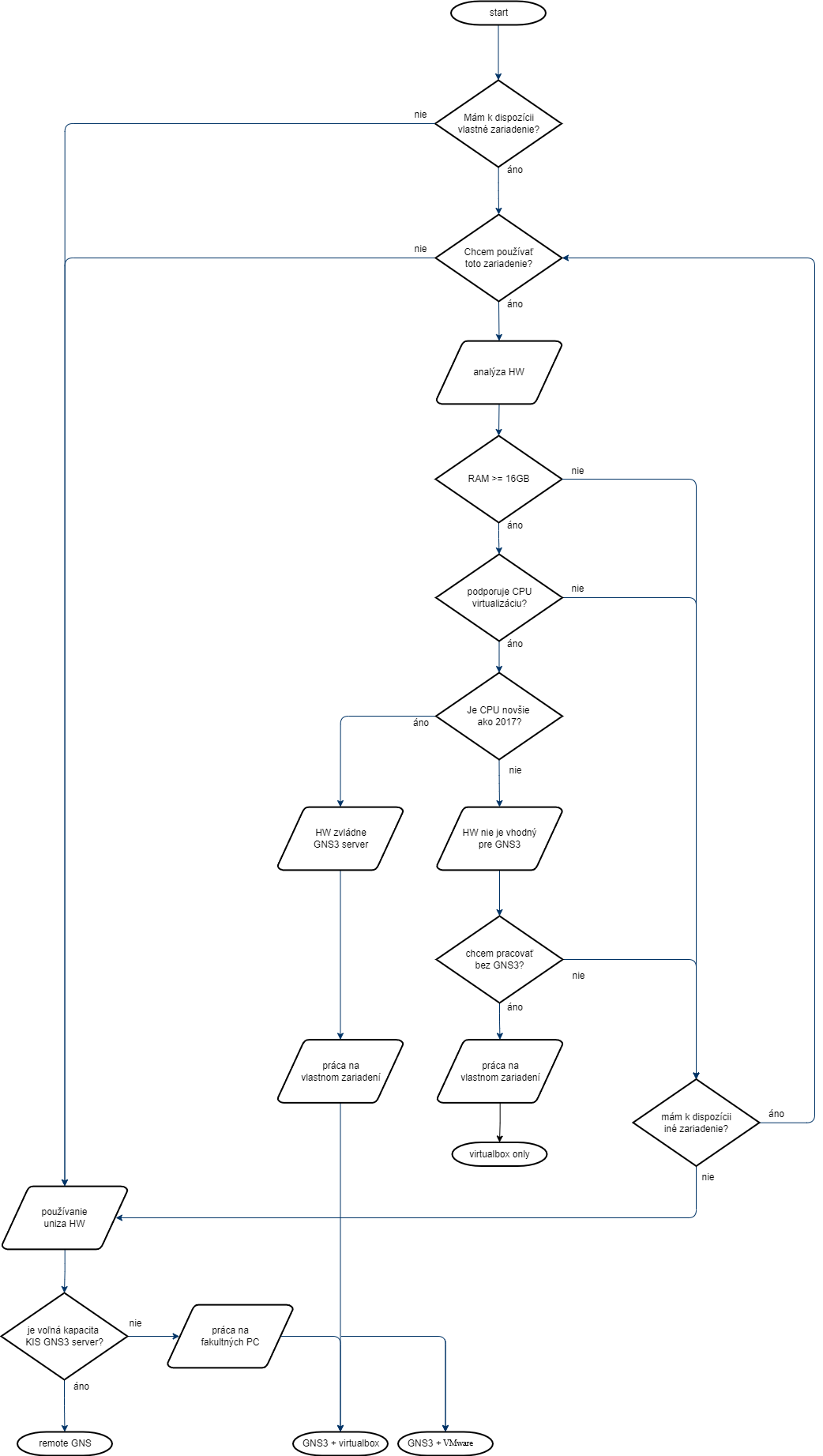
¶ Diagram pre zjednodušenie výberu prostredia:
3 Príprava prostredia
¶ 3.2 Príprava prostredia
¶ Inštalácia VMs
Ak sa nachádzate mimo počítačového laboratória na KIS, resp. mimo siete UNIZA a budete pracovať na variante A1. remote KIS GNS3 server tak sa pre pripojenie na KIS GNS3 server musíte pripojiť do siete UNIZA pomocou VPN, (návod pre študentov: tu, pre účastníkov komerčných kurzov: návod k dispozícii v prvej prezentácii z online stretnutia na 1 slajde.
Po výbere prostredia možno začať s prípravou:
-
inštrukcie pre variantu A1 (aj A2)
-
inštrukcie pre variantu B1,B2,B3
-
inštrukcie pre variantu B4
-
inštalácia varianty je kombináciou
-
Príprava pre variant B: Nasadenie vo VirtualBox-e | Inštalácia VirtualBoxu
-
GNS3 VM | Inštalácia GNS3 servera v programe Oracle VM VirtualBox
-
prekopírovanie/vytvorenie projektu RBI
-
vytvorenie a nastavovanie VMs
-
OpenWRT a OpenvSwitch dostupné cez GNS3 marketplace
-
Kali, SecurityOnion, Metasploitable, GVM treba dodatočne importovať
-
-
-
3 Príprava prostredia
¶ 3.3.A Príprava pre variant A: Nasadenie remote
Táto časť sa týka iba práce počas semestra na variante A1. remote KIS GNS3 server
¶ Inštalácia GNS3 klienta
Vykonávate len ak pracujete na svojich PC, na PC v laboratóriách KIS je tento klient už nainštalovaný v správnej verzii
pre prácu na katedrovom GNS3 serveri (KIS GNS3 server) je nutné aby GNS3 klient/prehliadač bol v sieti UNIZA, teda ak pracujete z domu, je nutné pripojiť sa pomocou VPN. Inštalácia a konfigurácia VPN klienta pre študentov UNIZA je k dispozícii na https://ikt.uniza.sk/uniza-wiki/openvpn-windows/ . Pre účastníkov komerčných kurzov je návod k dispozícii v prvej prezentácii z online stretnutia na 1 slajde, používajú iné VPN pripojenie priamo na KIS.
-
Práca na školskom serveri:
-
nainštalovať GNS3 klient podľa návodu GNS3 klient inštalácia pre katedrový server (KIS GNS3)
-
Poznámka: Pre pripojenie sa na školský GNS3 server, je potrebné mať GNS3 klienta v rovnakej verzii. Jednotlivé verzie a ich inštalačné balíky sú dostupné na https://github.com/GNS3/gns3-gui/releases/tag/v2.2.42 pričom pre klienta je potrebné stiahnuť z časti Assets súbor so suffixom “-all-in-one.exe”
-
**Poznámka: **IP adresa pre katedrový GNS3 server je 158.193.152.130 port 3080 TCP
-
je potrebné nainštalovať gns3 webclient pack, ktorý nájdete na stránke https://github.com/GNS3/gns3-webclient-pack/releases
-
Balík zabezpečuje otváranie konzol Telnet/VNC/SPICE a packet capture vo Wiresharku cez webové rozhranie GNS3. Verzia 1.0.0b6 obsahuje najnovšie inštalačné súbory - poznámka: treba rozkliknúť časť Assets
-
V roku 2026 pracujeme na katedrovom serveri - 158.192.152.131 port 3080 TCP
-
¶ Vytvorenie kópie projektu pre prácu počas semestra
-
Spustíme si GNS3
-
Prihlásime sa pomocou prihlasovacích údajov, ktoré vám oznámi vyučujúci.
-
Hore vpravo zvolíme File>Open project>Projects Library
-
Nájdeme projekt s názvom:
študenti v predmete RBI: **RBI-topology-2026-TEMPLATE
** účastníci komerčného kurzu: RBI-topology-2024--kis-ext0X (číslo X máte, alebo budete mať pridelené)-
Pre študentov FRI:
-
Klikneme naň a stlačíme tlačidlo Duplicate
-
Klikneme na ikonu **Save Project As, **ktorá sa nachádza v stĺpci Actions v strede medzi ikona Open Project a *Export project
*
-
Zvolíme názov RBI-topology-ROK-sk0x-priezvisko
-
Za ROK doplníme aktuálny rok
-
Za sk0x doplníme vaše konkrétne číslo skupiny ktoré povie vyučujúci
- pri 3 cvičeniach v týždni - skupiny: 00, 01, 02, podľa poradia v týždni (prvé 00, druhé 01, tretie 02)
- Pozn. pre učiteľa: číslo skupiny používame aj v IP adresách, preto nemôžeme mať číslovanie skupín 01, 02, 03
-
-
Stlačíme tlačidlo Save project a počkáme, kým sa vytvorí projekt
-
-
Pre účastníkov komerčných kurzov:
- dvojklikom **otvoríte **Vašu topológiu, podľa priradeného čísla
-
Upozornenie: Ak následne v hlavnom okne nevidíte topológiu, choďte do hlavného menu, vyberte „View“ a kliknite na „Fit in view“
-
-
¶ Vloženie zariadení do topológie
V prípade KIS GNS3 servera sú obrazy zariadení nainštalované a dajú sa vyhľadať na karte zariadení
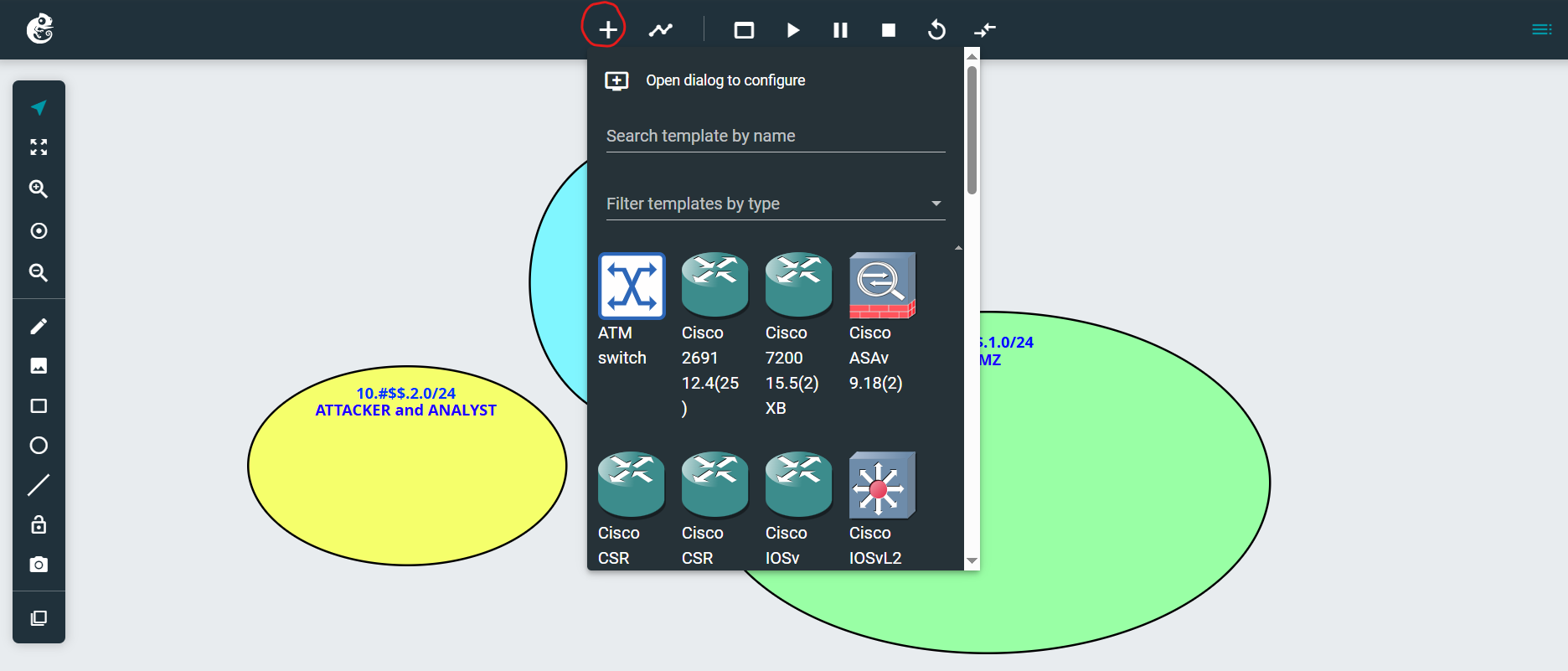
Z karty zariadení vložíme jednotlivé zariadenia:
Z vrchného panela klikneme na možnosť Add a Node (nachádza sa prvá v poradí zľava - ikona +).
¶ Kali
-
Otvoríme vlastnú topológiu v GNS3 (len ak ju ešte nemáme otvorenú)
-
Vložíme Kali kliknutím na Add a Node nasledovne
-
Na vrchnom panely klikneme na ikonu + (Add a Node)
-
Nájdeme zariadenie “Kali 26.1 RBI”
-
Klikneme a podržíme kurzor na zariadení a premiestnime ho do topológie
-
Zariadenie sa skopíruje na miesto v topológii
-
-
(Odporúčame) premenujeme zariadenie na “Kali” (pravý klik na zariadenie, vojdeme do Configure a v časti Name zmeníme názov zariadenia )
-
Premiestnime zariadenie do žltej oblasti/elipsy
¶ GVM (OpenVas)
Update 2024: vkladenie tohto zariadenia do topológie necháme až na cvičenie 10
¶ SecurityOnion-CyberOps
Update 2024: vkladenie tohto zariadenia do topológie necháme až na cvičenie 12.
Toto zariadenie bude použité výlučne pročas cvičenia 12 a nebude komunikovať s ostatnými
zariadeniami, preto odporúčame toto zariadenie nainštalovať počas lab12 iba lokálne vo
virtualboxe
¶ SecurityOnion-Realtime
-
Pridáme zariadenie SecurityOnion-CyberOps rovnako ako zariadenie Kali
-
pravým tlačidlom klikneme na zariadenie SecurityOnion-CyberOps v topológii
-
vyberieme možnosť configure
-
premenujeme zariadenie na “SecurityOnion-Realtime”
-
-
zmeníme CPU a RAM
-
pravým tlačidlom klikneme na zariadenie SecurityOnion-Realtime
-
vyberieme možnosť Configure
-
v General settings zmeníme RAM na 4096 MB
-
v General settings zmeníme vCPUs na 2
-
-
Zmeníne počet sieťových adaptérov na 2 nalsledovne
- v karte Network zmeníme Adaters: na 2
-
potvrdíme OK
-
Premiestnime zariadenie do zelenej oblasti/elipsy
¶ Metasploitable
-
Otvoríme vlastnú topológiu v GNS3 (len ak ju ešte nemáme otvorenú)
-
Vložíme Metasploitable rovnako ako zariadenie Kali, cez ikonu + vo vrchnom panely:
-
Nájdeme zariadenie “Metasploitable”
-
Klikneme a podržíme kurzor na zariadení a premiestnime ho do topológie
-
Zariadenie sa skopíruje na miesto v topológii
-
-
(Odporúčame) premenujeme zariadenie na “Metasploitable”
-
Premiestnime zariadenie do šedej oblasti/elipsy
¶ RT
Podľa preferencie, si vložíme do topológie buď:
- Cisco smerovač 2691 (pre komerčný kurz preferovaná možnosť), alebo
- OpenWrt (virtuálny Linuxový smerovač, OpenWrt je open-source projekt pre vstavané operačné systémy založené na Linuxe, ktorý sa primárne používa na vstavaných zariadeniach na smerovanie sieťovej prevádzky).
¶ Cisco c2691
študenti predmetu RBI toto zariadenie nepoužívajú
-
Otvoríme vlastnú topológiu v GNS3 (len ak ju ešte nemáme otvorenú)
-
Vložíme zariadenie Cisco 2691 z karty zariadení nasledovne
-
Na karte zariadení zvolíme Routers
-
Nájdeme zariadenie “Cisco 2691 12.4(25)”
-
Klikneme a podržíme kurzor na zariadení a premiestnime ho do topológie tak, aby bol v strede medzi elipsami
-
Zariadenie sa skopíruje na miesto v topológii
-
-
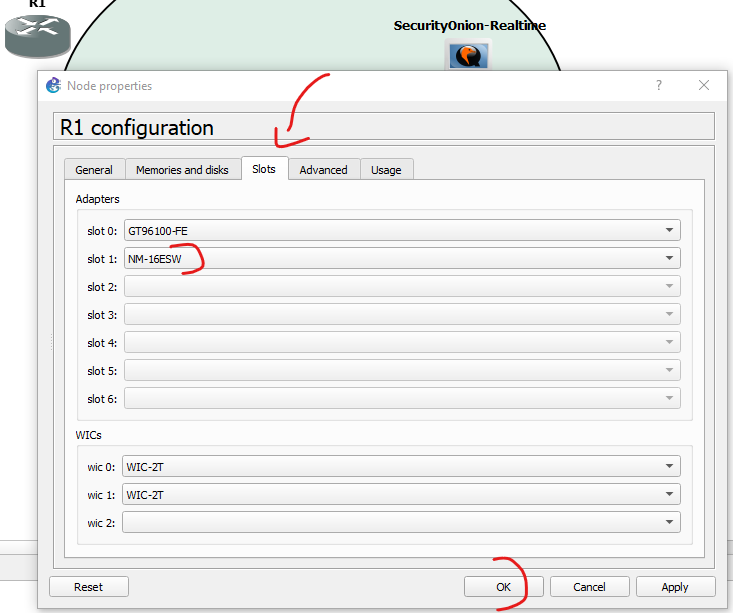
Cez vlastnosti zariadenia (pravým tlačidlom na zariadení, vybrať Configure, záložka Slots) vyberieme sieťové adaptéry a pridáme switch modul podľa obrázka (modul 16x L2 ethernetové porty)
-
(Odporúčame) premenujeme zariadenie na “RT”
¶ OpenWrt
Len ak sme nepoužili smerovač Cisco 2691
-
Otvoríme vlastnú topológiu v GNS3 (len ak ju ešte nemáme otvorenú)
-
Vložíme OpenWrt rovnako ako zariadenie Kali, cez ikonu + vo vrchnom panely:
-
Nájdeme zariadenie “OpenWRT”
-
Klikneme a podržíme kurzor na zariadení a premiestnime ho do topológie tak, aby bol v strede medzi elipsami
-
Zariadenie sa skopíruje na miesto v topológii
-
-
(Odporúčame) premenujeme zariadenie na “RT”
¶ SW
Vkladáme do topológie len vtedy, ak sme nepožili Cisco 2691 a vložili sme už do topológie OpenWrt
¶ Open vSwitch
-
Otvoríme vlastnú topológiu v GNS3 (len ak ju ešte nemáme otvorenú)
-
Vložíme Open vSwitch rovnako ako zariadenie Kali, cez ikonu + vo vrchnom panely:
-
Nájdeme zariadenie “Open vSwitch”
-
Klikneme a podržíme kurzor na zariadení a premiestnime ho do topológie
-
Zariadenie sa skopíruje na miesto v topológii
-
-
(Odporúčame) premenujeme zariadenie na “SW”
¶ Cisco vios_l2
študenti predmetu RBI toto zariadenie nepoužívajú
-
Otvoríme vlastnú topológiu v GNS3 (len ak ju ešte nemáme otvorenú)
-
Vložíme Cisco vios_l2 z karty zariadení
-
Na karte zariadení zvolíme Switches
-
Nájdeme zariadenie “Cisco vios_l2h”
-
Klikneme a podržíme kurzor na zariadení a premiestnime ho do topológie
-
Zariadenie sa skopíruje na miesto v topológii
-
-
(Odporúčame) premenujeme zariadenie na “SW”
¶ Networking
Prepojte Router, Switch (ak ho máte v topológii) s koncovými zariadeniami Kali, SecurityOnion a Metasploitable tak, ako máme v zadaní na obrázku s topológiou.
-
nové pripojenie sa vytvorí nasledovne
-
kliknutím na ikonu kábla v menu ľavej časti obrazovky (Add a link), a následne
-
kliknutím na zariadenie A (jeden koniec kábla)
-
výber rozhrania
-
kliknutie na zariadenie B (druhý koniec kábla)
-
výber rozhrania
-
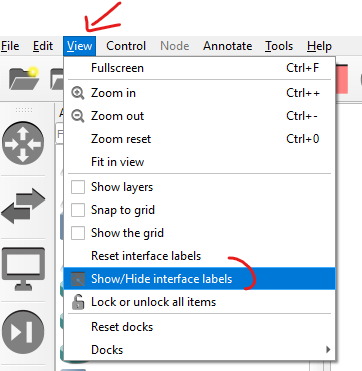
pokiaľ vám pri rozhraniach nezobrazuje jeho popis, zobrazte s ho nasledovne
-
v hlavnom menu, View, Show/Hide interface Labels
-
-
-
zopakovať krok 1 pre všetky linky medzi zariadeniami podľa topológie
-
Tiež pridáme prepojenie medzi Cloud a RT (sieť WAN)
- ako výstupné rozhranie (Cloud) použijeme br2023
Ďalej pokračujte časťou 1.4 Práca so zariadeniami
¶ Networking
Prepojte Router, Switch (ak ho máte v topológii) s koncovými zariadeniami Kali, SecurityOnion a Metasploitable tak, ako máme v zadaní na obrázku s topológiou.
-
nové pripojenie sa vytvorí nasledovne
-
kliknutím na ikonu kábla v hornej časti obrazovky, hneď vedľa ikony + Add Node

-
kliknutím na zariadenie A (jeden koniec kábla)
-
výber rozhrania
-
kliknutie na zariadenie B (druhý koniec kábla)
-
výber rozhrania
-
-
zopakovať krok 1 pre všetky linky medzi zariadeniami podľa topológie
-
Tiež pridáme prepojenie medzi Cloud a RT (sieť WAN)
- ako výstupné rozhranie (Cloud) použijeme br1097
Ďalej pokračujte časťou 1.4 Práca so zariadeniami
3 Príprava prostredia
¶ 3.3.B Príprava pre variant B: Nasadenie lokálne
Táto časť sa týka len pre prácu počas semestra na variante B1. VMware+ GNS3, B2. VMware only
Nasadenie podľa krokov nižšie je časovo náročné, preto odporúčame aby ste to zrealizovali v predstihu, pred cvičením.
¶ Inštalácia VMware
Pre správnu funkciu treba mať VirtualBox v major verzii aspoň 7 (7.x.x) nakoľko export obrazov VM bol robený vo VirtualBox 7. Pri práci s VirtualBox nižšej ako 7 nebude fungovať import a preto je nutné aktualizovať VirtualBox. Ak pracujete s VMware, tak export obrazov VM bol robený na verzii 25.0.0, ak by nastal problém s importami VM, je potrebné aktualizovať VMware na túto verziu alebo vyššie.
¶ Importovanie zariadení
Stiahneme a importujeme image súbory pre virtuálne zariadenia
¶ GNS3 VM
Táto časť sa týka len pre prácu počas semestra na variante B1. VMware + GNS3
- Nainštalovať a nakonfigurovať zariadenie podľa inštalačných pokynov uvedených v GNS3 VM
¶ Kali
-
Stiahnutie Kali
- Stiahneme si Kali Linux image z MS Teams z teamu predmetu RBI a kanála Laboratory Exercises, všetky images sú uložené v priečinku VMs (kali-linux-2026.1-vmware-amd64.ova)
-
Inštalácia do VMware
-
súbor z kroku 1b importujeme pomocou VMware cez File > Open
-
Poznámka: Kali Linux / Settings / System / Processor / Extended Features - Enable PAE/NX: Povolíme kvôli bezpečnostný dôvodom, viac info na NX bit.VMware tieto funkcie sprístupňuje hosťovskému OS automaticky, ak ich hostiteľský procesor podporuje, nie je nutné manuálne nastavovať. -
Prejdeme pravým klikom na zariadenie do nastavení, klikneme na sieťový adaptér, cez tlačidlo LAN Segments / Add vytvoríme nový LAN Segment s názvom KALI-RT. Následne ako typ pripojenia zvolíme LAN segment a v dropdowne vyberieme KALI-RT.
-
-
Zariadenie je pripravené na spustenie
¶ GVM (OpenVas)
Update 2024: vkladenie tohto zariadenia do topológie necháme až na cvičenie 10
¶ SecurityOnion-Realtime
-
Stiahnutie Image
-
Prejdeme na stránku https://netacad.com/portal/content/cyberops-associate-virtual-machines-vms (najskôr je potrebné sa prihlásiť do netacad-u), alebo do kanála Lab.exercises v MS Teame predmetu, kde sú všetky VM nahraté
-
Stiahneme security_onion.ova image súbor
-
-
Importujeme virtuálne zariadenia pomocou VMware
- ako názov zariadenia zvolíme “SecurityOnion-Realtime”
-
zmeníme CPU a RAM SecurityOnion-Realtime
-
pravým tlačidlom klikneme na VM SecurityOnion-Realtime v karte zariadení
-
zvolím možnosť nastavenia
-
prejdeme na záložku Systém
-
zmeníme veľkosť RAM
- na Karte Matičná doska zmeníme parameter základná pamäť na 4096 MB
-
zmeníme počet CPU
- na Karte Procesor zmeníme parameter Processors na 2
-
zmeníme počet sieťových kariet na 2
- prejdeme pravým klikom na zariadenie do nastavení a pridáme nový sieťový adaptér:
- Vytvoríme 2 LAN segmenty SW-Mirror a SW-Security_onion a pre prvý adaptér nastavíme LAN segment na SW-Mirror, druhý na SW-Security_onion. Dbajte na správne poradie.
-
-
Vyskúšame zapnutie virtuálneho zariadenia
Pozn.: túto časť treba otestovať pretože predvolený sieťový adaptér nemusí byť v nastavení VirtualBoxu a môže si vyžadovať dodatočnú konfiguráciu rozhrania-
Vyberieme a spustíme novo importované virtuálne zariadenia.
-
Klikneme na tlačidlo Štart so zelenou šípkou v hornej časti okna aplikácie VirtualBox.
-
Upozornenie: Ak získate nasledujúce dialógove okno
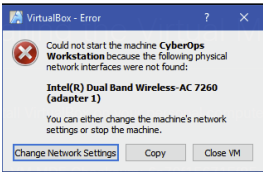
- kliknite na položku Change Network Settings a nastavte svoj Bridged Adapter. Kliknite na rozbaľovaciu ponuku v zozname vedľa položky Name a vyberte sieťový adaptér (v každom počítači sa bude líšiť). Ak vaša sieť nie je nakonfigurovaná so službami DHCP, kliknite na položku **Change Network Settings **a vyberte NAT v rozbaľovacom poli Attached to.
Nastavenia siete sú dostupné aj cez Settings vo VirtualBox-e alebo v ponuke virtuálneho zariadenia vyberte Devices > Network > Network Settings. Možno budete musieť vypnúť a zapnúť sieťový adaptér, aby sa zmena prejavila.
- kliknite na položku Change Network Settings a nastavte svoj Bridged Adapter. Kliknite na rozbaľovaciu ponuku v zozname vedľa položky Name a vyberte sieťový adaptér (v každom počítači sa bude líšiť). Ak vaša sieť nie je nakonfigurovaná so službami DHCP, kliknite na položku **Change Network Settings **a vyberte NAT v rozbaľovacom poli Attached to.
-
Klikneme na tlačidlo OK. Zobrazí sa nové okno a spustí sa proces zavádzania virtuálneho zariadenia.
-
Po načítaní do obrazovky prihlásenia používateľa môžeme zariadenie vypnúť (v pravom hornom rohu je ikona power, po kliknutí sa zobrazí menu a treba zvoliť Shut Down)
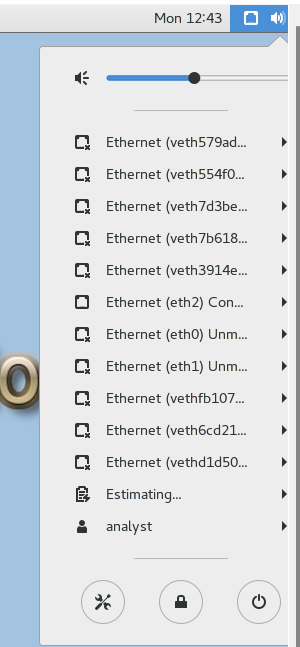
Pozn: Tieto kroky bolo potrebné vykonať na Virtualboxe, vo Vmware by sa tento problém nemal vyskytovať, keďže VMware typ adaptéra nastavuje automaticky podľa hosťovského OS.
-
¶ Metasploitable
-
Stiahnutie Metaspoitable
-
Stiahneme si Metaspoitable image z MS Teams
-
extrahujeme súbor .ova zo .zip archívu
-
-
Inštalácia do VMware
-
súbor z kroku 1b importujeme pomocou VMware
-
prejdeme do nastavení > Network Adapter > vytvoríme LAN Segment SW-Metasploitable > nastavíme tento LAN Segment
-
-
Zariadenie je pripravené na spustenie
¶ RT
¶ Cisco c2691
Toto zariadenie je dostupné len pri práci sa GNS3. Študenti predmetu RBI toto zariadenie nepoužívajú
Nainštalovať zariadenie podľa inštalačných pokynov:
-
pre B1 GNS3 + VirtualBox:-
Import zariadenia do GNS3
- pomocou návodu https://docs.gns3.com/docs/using-gns3/beginners/import-gns3-appliance/ nainštalovať Cisco c2691 dostupné na MS Teams
-
Vložíme zariadenie Cisco c2691 z karty zariadení
-
Na karte zariadení zvolíme routers
-
nájdeme zariadenie “Cisco c2691”
-
klikneme a podržíme kurzor na zariadení a premiestnime ho do topológie
-
zariadenie sa skopíruje na miesto v topológii
-
-
cez vlastnosti zariadenia vyberieme sieťové adaptéry a pridáme switch modul podľa obrázka (modul 16x eth)
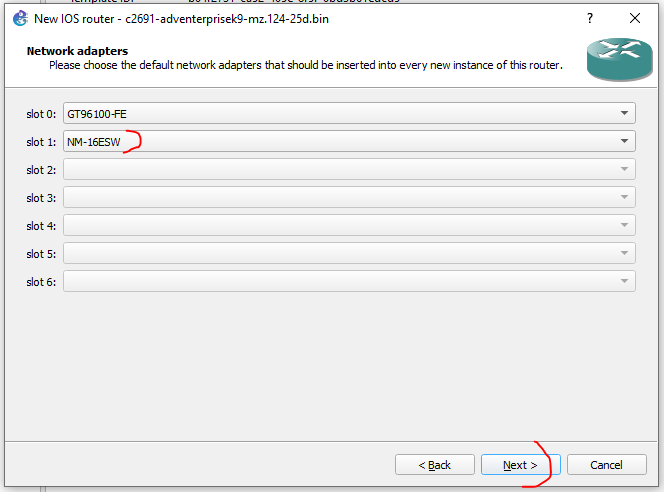
-
(optional) premenujeme zariadenie na “RT”
-
¶ OpenWRT
Nainštalovať zariadenie podľa inštalačných pokynov:
-
pre B1 GNS3 + VMware:
-
Inštalácia z GNS3 marketplace
- pomocou návodu GNS3 - Import Zariadení nainštalovať “OpenWRT” (emulator: Qemu) verziu 25.12.0
-
Zariadenie je pripravené na karte zariadení v časti na spustenie
-
-
pre B2 VMware only:
-
Stiahnutie OpenWRT
- Stiahneme si openwrt_25.12.0 z MS Teams
-
Inštalácia do VMware
-
súbor z kroku 1b importujeme do VMware
-
zariadenie OpenWRT potrebuje 3 sieťové adaptéry, takže pridáme ďalšie 2 a nastavíme ich v tomto poradí:
- Network Adapter > LAN Segment > KALI-RT
- Network Adapter 2 > NAT
- Network Adapter 3 > LAN Segment > RT-SW
-
Zariadenie je pripravené na spustenie
-
-
¶ SW
V prípade použitia RT Cisco nepoužívate SW
¶ OpenvSwitch
Nainštalovať zariadenie podĺa inštalačných pokynov:
-
pre B1 GNS3 + VMware
-
Inštalácia z GNS3 marketplace
- pomocou návodu GNS3 - Import Zariadení nainštalovať “Open vSwitch” (Emulator: Docker)
-
Zariadenie je pripravené na karte zariadení v časti na spustenie
-
-
pre B2VMware only:
-
Stiahnutie Kali
- Stiahneme si OpenvSwitch (Debian Linux) image z MS Teams
-
Inštalácia do VMware
- extrahovaný súbor z kroku 1b importujeme pomocou VMware
- Pridáme sieťové rozhrania v takomto poradí:
- Network Adapter > LAN Segment > SW-Mirror
- Network Adapter 2 > LAN Segment > SW-Security_onion
- Network Adapter 3 > LAN Segment > RT-SW
- Network Adapter 4 > LAN Segment > SW-Metasploitable
-
Zariadenie je pripravené na spustenie
-
¶ Pridanie VMs do GNS3
Táto časť sa vykonáva iba pre **B1. VMware + GNS3, **
-
Otvorte si GNS3 klienta
-
Vytvorte nový projekt GNS3 (otvorte už vytvorený)
-
Cez Edit > Preferences > VMware VMs si pridajte zariadenie Kali ktoré máte pripravené vo VMware
Pozn.: po pridaní sa zariadenie zobrazí na karte zariadení v časti End devices -
Následne môžeme toto zariadenie vložiť do topológie
- stlač a podrž kurzor na zariadení → pretiahni kurzor (zariadenie) do topológie → pusti tlačidlo
Pozn.: zariadenie je už pripravené v topológii, problém je že sieťové adaptéry sú pripojené na sieť v rámci VMware a preto musíme povoliť GNS3 aby použil tieto adaptéry a mohol ich modifikovať.
- stlač a podrž kurzor na zariadení → pretiahni kurzor (zariadenie) do topológie → pusti tlačidlo
-
zapnúť ovládanie sieťových adaptérov pre GNS3
-
klikneme pravým tlačidlom na zariadenie a zvolíme Configure
-
prepneme sa na kartu Network
-
zaklikneme “Allow GNS3 to use any configured VirtualBox/VMware adapter” (V tomto kroku skontrolujte, že pri SecurityOnion-Realtime máte 2 adaptéry)
-
-
zopakujeme postup krokov 2-5 pre zariadenia GVM, SecurityOnion-Realtime a Metasploitable
Pozn.: zariadenie SecurityOnion-CyberOps nie je nutné pridávať, nakoľko toto zariadenie nepotrebuje prepojenie s topológiou
¶ Networking
Prepojte Router, Switch s koncovými zariadeniami Kali, SecurityOnion a metasploitable tak, ako máme v tomto zadaní na obrázku s topológiou
¶ Prepojenie zariadení B1,
Pre vytvorenie sieťového prepojenia medzi zariadením A a zariadením B…XYZ je postup nasledovný:
-
nové pripojenie sa vytvorí
-
kliknutím na ikonu kábla v menu ľavej časti obrazovky
-
kliknutie na zariadenie A (prvá časť kábla)
-
výber rozhrania
-
kliknutie na zariadenie B (druhá časť kábla)
-
výber rozhrania
-
-
zopakovať krok 1 pre všetky linky medzi zariadeniami podľa topológie
-
Tiež pridáte NAT (Host PC) pre pripojenie do internetu, ktorý pripojíte na RT (WAN stranu)
¶ Prepojenie zariadení B2 VMware only
Sieťové prepojenie zariadení vo variante VMware only je realizované pomocou LAN segmentov. LAN segment je izolovaná virtuálna sieť ktorá existuje len v rámci VMware, na hostiteľskom operačnom systéme Windows sa nevytvorí žiadne nové sieťové rozhranie ani adaptér. Je to len logický identifikátor ktorý VMware používa interne na prepojenie VM medzi sebou.
Celkovo boli vytvorené nasledujúce LAN segmenty: RT-SW, KALI-RT, SW-Mirror, SW-Metasploitable a SW-Security_onion. Názvy napovedajú, ktoré zariadenia segmenty prepájajú. Príklad: Na prepojenie zariadení Kali a openWRT (router) bude mať zariadenie Kali nastavený sieťový adaptér na LAN segment **KALI-RT **a zároveň openWRT bude mať jeden z adaptérov taktiež nastavený na KALI-RT.
Tieto segmenty boli vytvorené a priradené jednotlivým zariadeniam už v predchádzajúcich krokoch pri popise importovania každého zariadenia.
Treba dbať na správne poradie priradenia LAN segmentov k sieťovým adaptérom!! Poradie je dôležité pretože určujú na ktorých rozhraniach sú zariadenia pripojené a ďalšie konfiguračné kroky predpokladajú tieto rozhrania.
Pre pripojenie topológie do internetu slúži sieťový adaptér OpenWRT nastavený na NAT**,** tento adaptér je nastavený ako Network Adapter 2 pri nastavovaní OpenWRT zariadenia.
¶ Prepojenie zariadení B2 VirtualBox only
Pre zmenu sieťového rozhrania je treba mať vypnuté zariadenie vo VirtualBox-e
Pre vytvorenie sieťového prepojenia medzi zariadením A a zariadením B…XYZ je postup nasledovný:
-
Vytvorenie sietí pre SW (Open vSwitch)
-
vytvoriť rozhrania pre siete: “SW-RT”, “DMZ”, “SW-MIRROR”
Pozn.: SW-MIRROR sa pripája port mirror switchu (eth0), DMZ je zdieľané medzi SecurityOnion-Realtime eth1, GVM a Metasploitable-
kliknúť pravým tlačidlom na VM na karte zariadení VirtualBoxu
-
vybrať možnost nastavenia
-
zvoliť kartu sieť
-
zvoliť adaptér pre dané zariadenie (vybrať taký, ktorý sme ešte nepoužili)
-
možnosť Povoliť sieťový adaptér musí byť aktívna
-
zmeňte v časť “Pripojený k” na Vnútorná sieť
-
zmeňte Názov siete
-
zmeňte typ adaptéra na “Pripojený k” na Vnútorná sieť (Intel PRO/1000 MT desktop)
-
nastavte promuskuidný režim na Povoliť všetky
-
potvrďte ok
-
zopakovať krok pre ostávajúce linky OpenvSwitch-u
-
-
-
Vytvorenie linky (siete) medzi zariadeniami (okrem SW)
-
zmeniť rozhranie na zariadení A
-
kliknúť pravým tlačidlom na VM na karte zariadení VirtualBoxu
-
vybrať možnost nastavenia
-
zvoliť kartu sieť
-
zvoliť adaptér pre dané zariadenie (vybrať taký, ktorý sme ešte nepoužili)
-
možnosť Povoliť sieťový adaptér musí byť aktívna
-
zmeňte v časť “Pripojený k” na Vnútorná sieť
-
zmeňte Názov siete
-
ak už sieť existuje, tak vyberte názov siete z dropdovnu
-
ak nie, vytvorte novú pričom zvoľte logické meno, napr. pre prepoj medzi RT a Kali dajte názov RT-ATTACK alebo RT-KALI
-
-
v prípade RT a SW zmeňte typ adaptéra na “Pripojený k” na Vnútorná sieť (virtio-net)
-
nastavte promuskuidný režim na Povoliť všetky
-
-
zopakovať krok pre všetky ostávajúce linky medzi zariadeniami
-
-
Pre pripojenie topológie do internetu je treba spojiť jedno rozhranie RT (OpenWRT) s host PC (NAT, alebo bridge).
Pozn.: pri použití bridge rozhrania s WiFi sme zaznamenali problémy, ktoré sa prejavili odpojením z WiFi a teda aj nefunkčným prístupom do internetu. Preto odporúčame v takom prípade použiť NAT rozhranie.
Treba brať do úvahy, že VirtualBox umožňuje pre jednu VM max 4 sieťové adaptéry a preto je nutné miesto “linky” (reprezentovanou sieťou len s dvomi zariadeniami) uvažovať nad “bridgom” (spoločnou sieťou).
¶ 4 Práca so zariadeniami
4 Práca so zariadeniami
¶ 4.1 Práca so zariadeniami
Čo nás čaká v tejto časti:
Začína sa zmenou username a konfiguráciou IP adries na zariadeniach v pripravenej topológii. V topológii budeme realizovať konfiguráciu IP adries na všetkých zariadeniach podľa adresného plánu. Študenti pracujú samostatne, každý vo svojom projekte, v prostredí, ktoré si zvolili. Na záver je dôležité overenie konfigurácie.
V ďalšej časti sa pozrieme na prácu so zariadeniami pomocou príkazov v terminály Linuxu. Ak tieto príkazy ešte nepoznáte z iných predmetov, tak na poslednej strane je návod k jednotlivým príkazom, ktoré v tomto cvičení budeme používať, a ktoré budeme používať aj v nasledujúcich cvičeniach.
¶ Prístup k zariadeniam
Predvolení používatelia pre jednotlivé zariadenia:
Názov |
default user |
default password |
Kali |
kali |
kali |
Metasploitable |
msfadmin |
msfadmin |
SecurityOnion-Realtime |
analyst |
cyberops |
SecurityOnion-CyberOps |
analyst |
cyberops |
RT (OpenWRT) |
root |
|
SW (OpenvSwitch) |
root |
|
RT (Cisco 2691) |
(bez prihlasovacieho mena) |
(bez hesla) |
¶ Spúšťanie zariadení v GNS3
Spustiť zariadenia je možné dvomi spôsobmi:
- keď klikneme pravým tlačidlom myši na **zariadenie **v topológii alebo na zariadenie vpravo hore v Topology Summary a vyberieme Start
Pozn.: Môžeme (ale neodporúčame) spustiť aj celú topológiu hore v hlavnom paneli, veľké zelené tlačidlo Start/Resume all nodes. Budeme používať iba niektoré zariadenia, preto nie je rozumné zapnúť všetky, zaberá to potom zdroje servera.
Ak by sa zariadenie nespustilo odporúčame s ním trocha pohýbať
¶ Pripojenie na zariadenia v GNS3
Forma pripojenia na konkrétne zariadenia je rôzna a závisí od možností samotného virtuálneho stroja ako aj na spôsobe práce na GNS serveri (web client, desktop Win, desktop Linux).
Jednotlivé dodatočné možnosti pripojenia na zariadenie môžu vyžadovať aj dodatočnú konfiguráciu na strane servera - danej VM, čo vyžaduje aj prístup k internetu. Preto v prípade že je potrebný internet (napr. pri space vd-agent, ktorý nájdete nižšie), odporúčame najprv urobiť časť “Konfigurovanie siete” (nájdete v tomto návode nižšie) a **následne sa vrátiť **dokončiť inštaláciu konkrétneho doplnku.
-
Default:
-
telnet/ssh: putty klient (inštalovaný ako súčasť gns3 klienta)
-
pre VM s grafikou: vnc (inštalovaný ako súčasť gns3 klienta)
-
-
Vysoko odporúčame nainštalovať:
-
telnet/ssh: mobaxterm (v laboratóriách KIS je nainštalovaný), prípadne mtputty
-
**odporúčame **nainštalovať nakoľko je práca prehľadnejšia než s klasickým putty
-
postup inštalácie je uvedený tu: MobaXterm
Pozn.: home edícia MobaXterm umožňuje max 12 aktívnych **sessions **(v našej RBI topológii ale viac zariadení nemáme)
-
-
spice vd-agent (alternatíva k vnc s copy/paste funkcionalitou): virtviewer
-
**odporúčame **nainštalovať nakoľko umožňuje copy-paste
-
postup inštalácie úvedený na Spice-vd agent
Pozn.: pre inštaláciu spice-vdagent na VM (pre copy/paste funkcionalitu) sa vyžaduje pripojenie VM do internetu, preto inštaláciu tohto klienta budete robiť až na konci Lab1 v časti Inštalácia doplnkov
-
-
-
Môžeme sa pripojiť aj pomocou GNS3
- Klikneme pravým na zariadenie a vyberieme console
Pozn.: Ak sa nepôjde pripojiť ani po dlhšej chvíli, odporúčame resetovať zariadenie, poprípade ho vymazať a znova vložiť do topológie
- Klikneme pravým na zariadenie a vyberieme console
¶ Pripojenie na zariadenia vo VirtualBoxe/VMware (varianty B1, B2,B3)
-
Default: Pripojenie bude realizované prostredníctvom integrovanej virtuálnej obrazovky VirtualBoxu/VMware.
-
Optional: Pre efektívnejšiu prácu odporúčame inštaláciu
-
B1,B2 - VirtualBox Guest Additions ktoré okrem iného umožňujú aj copy+paste z host na VM a naopak. Nainštalovať si ich môžete podľa návodu uvedeného na VirtualBox Guest Additions
-
· B3 - Open VM Tools ktoré by mali byť na poskytnutých obrazoch systémov už predinštalované.
-
4 Práca so zariadeniami
¶ 4.2 Možnosti zobrazenia/úpravy textu v Linux-e
V tejto časti sa zoznámime s možnosťami úpravy textu v systémoch Linux. Táto časť nemá praktické zadanie, a slúži ako sekcia s užitočnými informáciami pre prácu počas semestra.
¶ Nástroje pre čítanie (read only)
medzi základné nástroje/príkazy pre čítanie/zobrazenie textov patrí
-
cat: výpis súboru na konzolu (nástroj cat je nie len čítanie resp. výpis, ale aj zápis súboru do iného súboru - concatenate)
-
more: načítanie celého súboru a prezeranie po stranách (ukončenie prezerania cez q - quit)
-
less: načítanie súboru postupne, obsahuje prvky editora vi čo umožňuje rýchlu orientáciu v súbore (hľadanie výrazu, preskočenie na koniec/začiatok súboru, preskakovanie po riadkoch, a pod., ukončenie prezerania cez q - quit)
Pozn.: tieto nástroje bývajú zväčša nainštalované v každom Linuxe
¶ Práca s príkazom cat
Cat (concatenate) command is very frequently used in Linux. It reads data from the file and gives its content as output. It helps us to create, view, and concatenate files.
otvorenie súboru: použitím príkazu cat <cesta k súboru> sa vypíše obsah súborucat do konzoly
Dôležité prepínače:
-
-n
cat -n file_namepre zobrazenie čísla riadkov -
-s
cat -s file_namepotlačí opakované prázdne riadky vo výstupe
zápis súboru1 na koniec súbora2:
cat file_name1 >> file_name2
¶ Nástroj more:
nástroj pre zobrazenie obsahu súborov v príkazovom riadku. Ak je súbor veľký a nezmestí sa na obrazovku tak zobrazuje jednu obrazovku po druhej pričom posun medzi obrazovkami sa vykoná pomocou šípok nahor/nadol.
otvorenie súboru: použitím príkazu more <cesta k súboru> sa vypíše obsah súboru do konzoly
¶ Nástroj less:
nástroj pre zobrazenie obsahu súborov v príkazovom riadku na jednej strane (obrazovke). Nástroj less umožňuje posúvať sa po riadkoch a jednotlivé prepínače umožňujú meniť zobrazenie súboru. Less nečíta celý súbor, ale len časť ktorá je na obrazovke a preto je rýchlejší aj pre zobrazenie väčšieho súboru. Okrem toho less má veľmi podobnú syntax ako vi a teda umožňuje rýchle prechody na koniec súboru, koniec riadku, hľadanie vzorov, a pod.
otvorenie súboru: použitím príkazu less <cesta k súboru> sa vypíše obsah súbora do konzoly
Dôležité prepínače:
-
-n (
less -n file_name) pre zobrazenie čísla riadkov -
-S (
less -s file_name) miesto zalomenia riadka usekne výstup a pokračuje ďalším riadkom, na koniec riadka sa dá dostať šípkami - toto budeme často používať
¶ Nástroje pre zápis/čítanie (read-write)
-
nano: textový editor zameraný na jednoduchú prácu so súborom, po otvorení má na spodnej strane okna vysvetlivky pre prácu so súborom
-
vi/vim: textový editor ktorý je síce pre používateľa spočiatku náročnejší, ale umožňuje viac možností práce s textom (hľadanie výrazu, preskočenie na koniec/začiatok súboru, rýchle mazanie riadkov, a pod.)
¶ Textový editor nano:
**inštalácia: **nano je zväčša dostupný ako balíček (nemusí byť dostupný v každom balíčkovom systéme, určite je dostupný v apt. Pre inštaláciu v apt je balík označený názvom nano (apt install nano)
otvorenie súboru: použitím príkazu nano <cesta k súboru> ak súbor neexistuje (ale zložka v ktorej je súbor existuje) tak textový editor vytvorí nový prázdny súbor a otvorí editáciu.
**práca s editorom: **po otvorení editora v spodnej časti okna sa nachádzajú vysvetlivky pričom znak “^” znamená použitie klávesy CTRL:
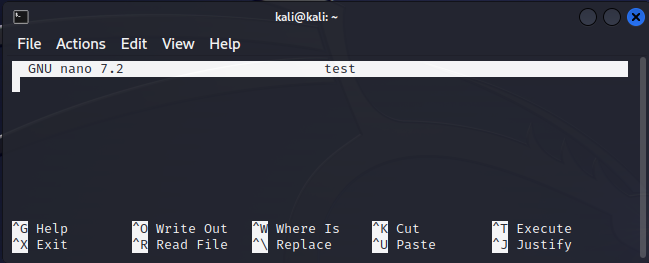
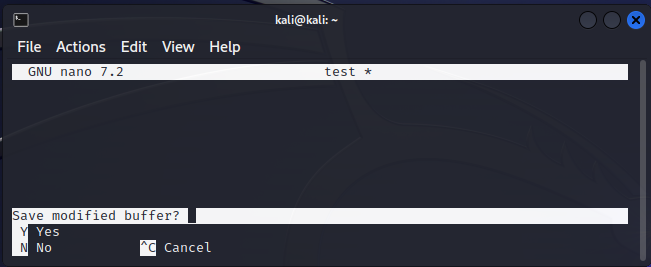
Pre zápis použite CTRL+X pričom sa následne zobrazí potvrdzovacia správa ktorú treba potvrdiť klávesou Y (viď vysvetlivky v samotnom okne):
¶ Textový editor vim (vi):
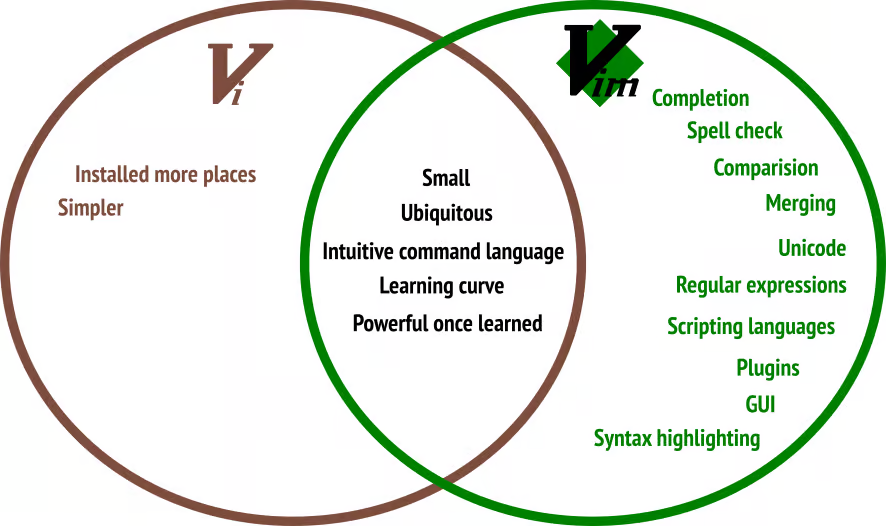
**rozdiel vi vs vim: **vim je novšia verzia ktorá umožňuje dodatočnú funkcionalitu. Vi je viac menej štandard v rámci Linux (takmer každá distribúcia má vi ako štandard). Vim je obľúbený pre dodatočnú funkcionalitu (najmä zvýraznenie syntaxe), ale pri niektorých distribúciách sa nenachádza a treba Vim dodatočne nainštalovať.
**inštalácia: **vim/vi je zväčša dostupný ako balíček (nemusí byť dostupný v každom balíčkovom systéme, určite je dostupný v apt. Pre inštaláciu v apt je balík označený názvom nano (apt install vi resp. apt install vim )
otvorenie súboru: použitím príkazu vi <cesta k súboru> resp. vi, <cesta k súboru>. Ak súbor neexistuje (ale zložka v ktorej je súbor existuje) tak textový editor vytvorí nový prázdny súbor a otvorí editáciu.
**práca s editorom: **skvelý návod (v angličtine) je dostupný na An introduction to the vi editor.
Editor vi (vim) má 2 základné režimy a to “command” a “insert”. Command režim, ako nasvedčuje názov, je pre vkladanie príkazov, ktoré posúvajú kurzor alebo spracúvajú text na základe príkazu. Režim Insert je vkladanie textu (nový riadok, mazanie znakov, a pod.) do miesta, kde sa nachádza kurzor. Prepínanie medzi týmito režimami je Command → Insert: klávesa “i” a pre Insert → command je to klávesa ESC. Po otvorení editora je editor v móde Insert.
Okrem týchto dvoch režimov má editor aj režim Visual pre vyznačenie časti textu, podporu diff, dodatočne zapísať súbor ako sudo (aj keď som otvoril súbor ako klasický používateľ) a mnoho ďalších.
Pre výstup z editora vi (vim) treba stlačiť ESC ESC (kľudne aj dvakrát) čím sa preruší aktuálny príkaz a dostaneme sa do Command módu kde je možné zadať sekvenciu “:wq” pre zápis a (write, quit) alebo sekvenciu “:q!” ako vynútené odídenie z editora bez zápisu zmien a následne potvrdiť príkaz stlačením tlačidla Enter.
Pozn.: tieto sekvencie sa píšu aj so znakom dvojbodky (sekvenciu zadať aj so znakom “:”).
**Zjednodušený diagram **pre vysvetlenie Command a Insert režimu:
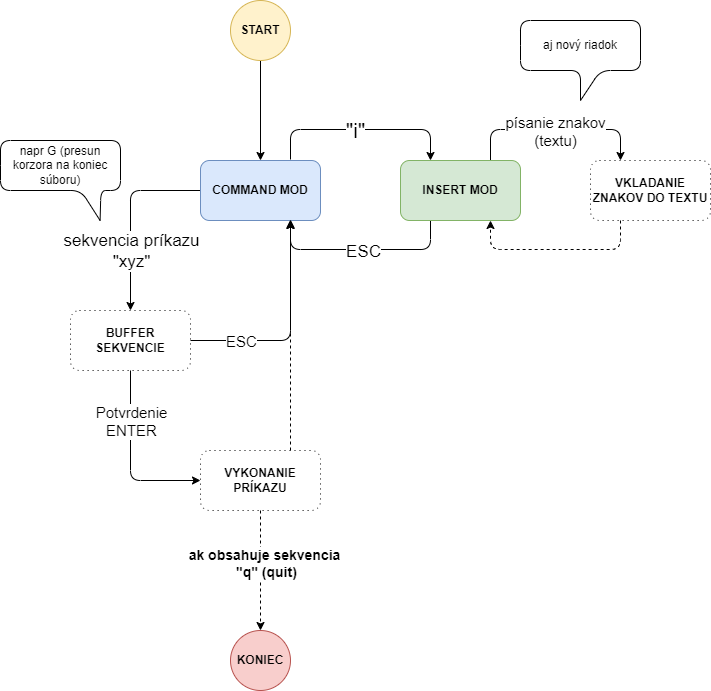
Vim cheatsheet: Vim Cheat Sheet
4 Práca so zariadeniami
¶ 4.3 Zmena username
-
vytvorte nového požívateľa v zariadení Kali
-
spustite Kali
-
otvorte desktop klienta (VNC alebo SPICE)
-
prihláste sa do zariadenia podľa tabuľky predvolených užívateľov zo sekcie Práca so zariadeniami
-
otvorte terminál
-
vytvorte nového užívateľa
-
zadajte príkaz
sudo adduser <newusername>-
ako nový username zvoľte:
-
pre študentov: prvú časť svojho univerzitného mailu, čiže to čo máte pred @stud.uniza.sk (príklad hrasko2@stud.uniza.sk bude mat username “hrasko2”)
-
pre účastníkov komerčných kurzov: svoje priezvisko bez diakritiky
-
-
pre potvrdenie bude potrebné ešte zadať heslo používateľa kali, čo je heslo: kali
-
-
potvrdením sa načíta skript ktorý vás vyzve pre zadanie hesla pre nového používateľa - zvoľte ľubovoľné heslo, treba si však nové heslo zapamätať, pretože budete pracovať pod týmto požívateľom
- pokiaľ spravíte chybu v hesle, alebo ho chcete zmeniť, použite príkaz na zmenu hesla (passwd)
-
skript ďalej vyzve pre ďalšie detaily o požívateľovi, tie môžete nechať prázdne (nie sú potrebné, stačí dať ENTER)
-
na záver potvrdíte správnosť informácií napísaním Y
-
-
požívateľ je vytvorený
-
-
pridajte vytvoreného užívateľa do admin skupiny
-
pridajte požívateľa do admin skupiny
-
pre pridanie požívateľa do admin skupiny je možné využiť príkaz
sudo adduser <newusername> sudo -
alternatívne je možné použiť príkaz
sudo usermod -aG sudo <newusername>
-
-
zmeňte používateľa na nového pomocou príkazu su (switch user)
su <newusername> -
odhláste sa zo zariadenia - vpravo hore ikona, a dajte buď Log out, alebo Switch user
-
prihláste sa znova ako novo vytvorený používateľ, a preverte či sa zmenil user
-
-
nový požívateľ je pripravený a patrí do skupiny sudo (super user)
-
zvážte invertovanie farieb v termináli z Dark mode na Light mode (Appearance, Color scheme: Light)
-
zopakujte postup pre zariadenie SecurityOnion-Realtime aj pre SecurityOnion-CyberOps
4 Práca so zariadeniami
¶ 4.4 Konfigurácia siete
¶ Adresný plán
V adresnom pláne používame zástupné znaky “#“ a “$$“, ktoré je potrebné nahradiť správnym číslom podľa tejto konvencie:
# - nahraďte číslom skupiny, ktorá reprezentuje dané cvičenie v aký deň a čas, dozviete sa od vyučujúceho (ak máme v danom školskom roku napr. 3 termíny cvičení, tak znak “#” budete nahrádzať číslom 0, 1, alebo 2, cvičenia sú zoradené podľa ich chronologického umiestnenia v týždni zostupne, čiže 0 - prvé cvičenie v týždni, 1 - druhé, 2 - tretie)
Zariadenie |
Rozhranie |
IP Adresa |
Maska podsiete |
Default Gateway |
RT
|
eth0 (Cisco f0/0) |
10.#$$.2.1 |
255.255.255.0 |
NA |
eth1 (Cisco f0/1) |
DHCP |
NA |
NA |
|
eth2 (Cisco vlan1 f1/0,2,3 ) |
10.#$$.1.1 |
255.255.255.0 |
NA |
|
(Cisco SPAN f1/1) |
NA |
NA |
NA |
|
SW |
br0 |
10.#$$.1.4 |
255.255.255.0 |
10.#$$.1.1 |
Kali |
eth0 |
10.#$$.2.2 |
255.255.255.0 |
10.#$$.2.1 |
Metasploitable |
eth0 |
10.#$$.1.2 |
255.255.255.0 |
10.#$$.1.1 |
SecurityOnion-Realtime |
eth0 |
NA |
NA |
NA |
eth1 |
10.#$$.1.3 |
255.255.255.0 |
10.#$$.1.1 |
|
GVM |
eth0 |
10.#$$.1.5 |
255.255.255.0 |
10.#$$.1.1 |
Príkaz |
Akcia |
Prepínače |
ifconfig <interface> <ip address> netmask <ip mask> up |
Priradenie ip adresy zariadeniu v Linuxe |
|
route add default gw <ip_address> <interface> |
Priradenie default gateway |
|
ping <ip address> |
Overenie spojenia k danej adrese |
|
ip addr show |
Zobrazí priradené ip adresy |
|
ping <IP address> |
Posielanie ICMP paketov na danú adresu |