¶ Inštalácia
-
Stiahnutie GNS3 klienta
-
V prehliadači zájdeme na oficiálne stránky repozitára GNS3 do
časti release 2.2.42
https://github.com/GNS3/gns3-gui/releases/tag/v2.2.42 -
stiahneme inštalačný balíček GNS3 all in one pre náš systém z
časti assets
https://github.com/GNS3/gns3-gui/releases/download/v2.2.42/GNS3-2.2.42-all-in-one.exe
-
-
Inštalácia
-
spustiť stiahnutý išntalačný súbor
-
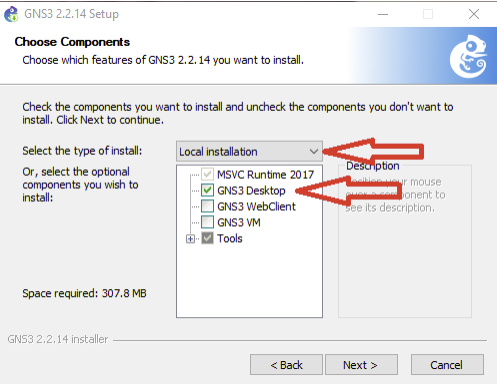
“preklikať sa inštaláciou” do bodu Choose Components
-
vybrať súčasti inštalácie GNS3 Desktop
-
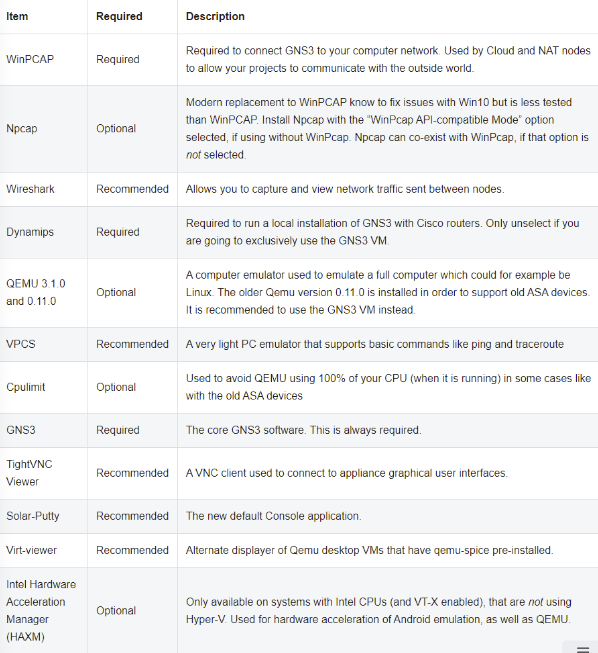
v časti tools je možné viac prispôsobiť inštaláciu. Voľba sa
zobrazí po kliknutí na tlačidlo „plus“ vedľa názvu
Tools. Ak si nie ste istí, nechajte všetky predvolené výbery
a pokračujte v inštalácií kliknutím na tlačidlo Next.
-
Po zvolení softvéru, ktorý chceme inštalovať, si vyberieme
cieľový priečinok a umiestnenie inštalácie. Predvolené
umiestnenie je v C:\Program Files\GNS3. Pokračujeme
stlačením tlačidla Next. -
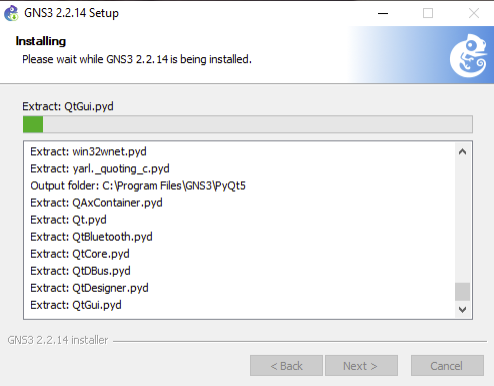
Zobrazený výstup na dialógovom okne inštalačného sprievodcu bude
závisieť od toho, čo ste zvolili na inštaláciu.
-
Ak ste zvolili inštalovanie programu WinPcap, postupujte
v inštalácii nasledovne. Zobrazí sa vám sprievodca inštalácie
WinPcap a pre pokračovanie stlačte tlačidlo Next.
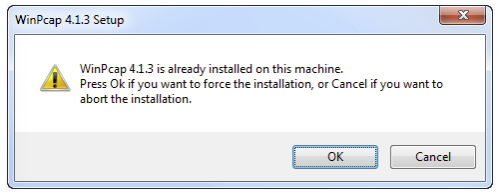
Pozn.: Ak je program WinPcap už nainštalovaný, zobrazí sa
varovná správa. V takomto prípade nie je nutné WinPcap
preinštalovať a pokračujete stlačením tlačidla Cancel. Ak
však kliknete na tlačidlo OK, WinPcap sa na novo
nainštaluje.
-
k ste si zvolili, že má byť nainštalovaný aj Wireshark,
inštalačný softvér GNS3 stiahne inštalačné súbory a budete
musieť počkať na dokončenie procesu. Neskôr sa vykoná inštalácia
programu Wireshark. -
Taktiež sa počas inštalácie môže zobraziť ponuka pre
nainštalovanie Solarwinds Standard Toolset-u (voliteľné). Zvoľte
si, ktorú možnosť preferujete či Áno alebo Nie
a pokračujte stlačením tlačidla Next. -
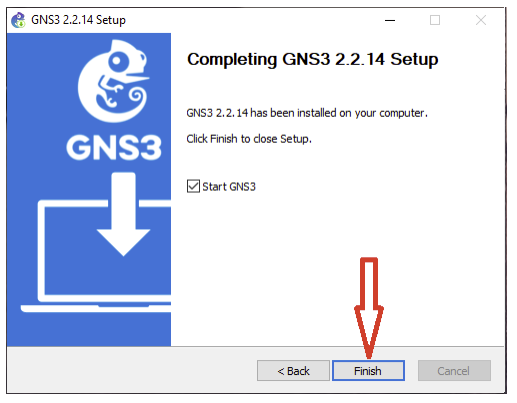
Pre dokončenie inštalácie je potrebné potvrdiť tlačidlom
Finish.
-
Inštalácia GNS3 klienta je dokončená, GNS3 klient je pripravený
na používanie.
-
-
Nastavenie vzdialeného servera
Pozn.: vzdialené pripojenie na
server je možné len zo siete UNIZA!! Preto je nutnosť použiť VPN do
siete Uniza. Návod ako si stiahnuť VPN klienta a nastaviť pripojenie
do Uniza siete nájdete na tomto linku: https://nic.uniza.sk/zuwiki/doku.php?id=zu:net:bezpecnost:vpn:openvpn-
Prvý krok je spustenie programu
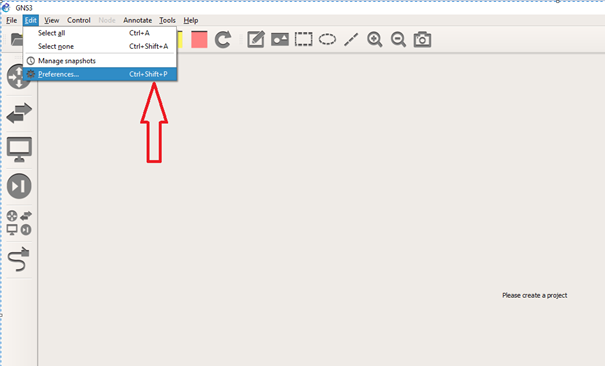
GNS3, kde je potrebné nastaviť preferencie. Preferencie programu
sa nastavujú v záložke Edit -> Preferencies.
-
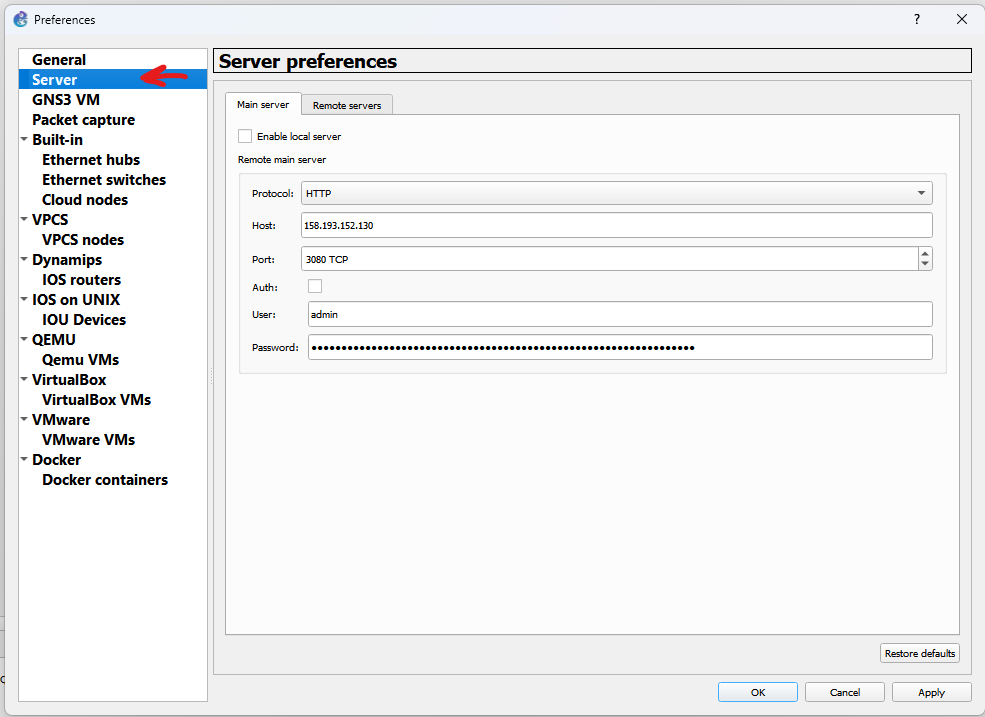
Po otvorení dialógového okna sa nám zobrazia nastavenia
programu, kde vyberieme možnosť Server.
-
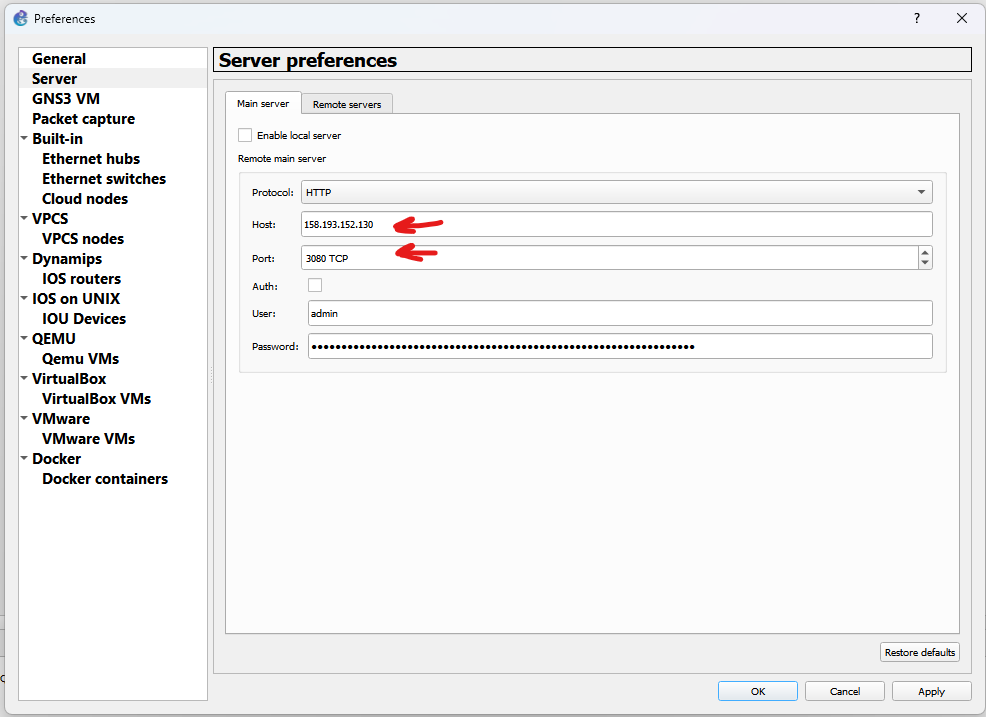
V karte Main server nastavíme IP adresu vzdialeného GNS3
servera. IP adresa pre GNS3 server na Katedre informačných sietí
je 158.193.152.130 a port 3080. Tiež je nutné odškrtnúť
políčka „Enable local server“ a „Auth“.
-
Posledný krok je uloženie zmien tlačidlom Apply a následne
potvrdenie tlačidlom Ok.
-
-
Overenie nastavení vzdialeného servera
- Overiť pripojenie k serveru je možné zobrazením si projektov,
ktoré nájdete v záložke File -> Open project -> Project
library. Mali by sa vám zobraziť všetky vytvorené projekty,
ktoré sú dostupné na vzdialenom serveri.
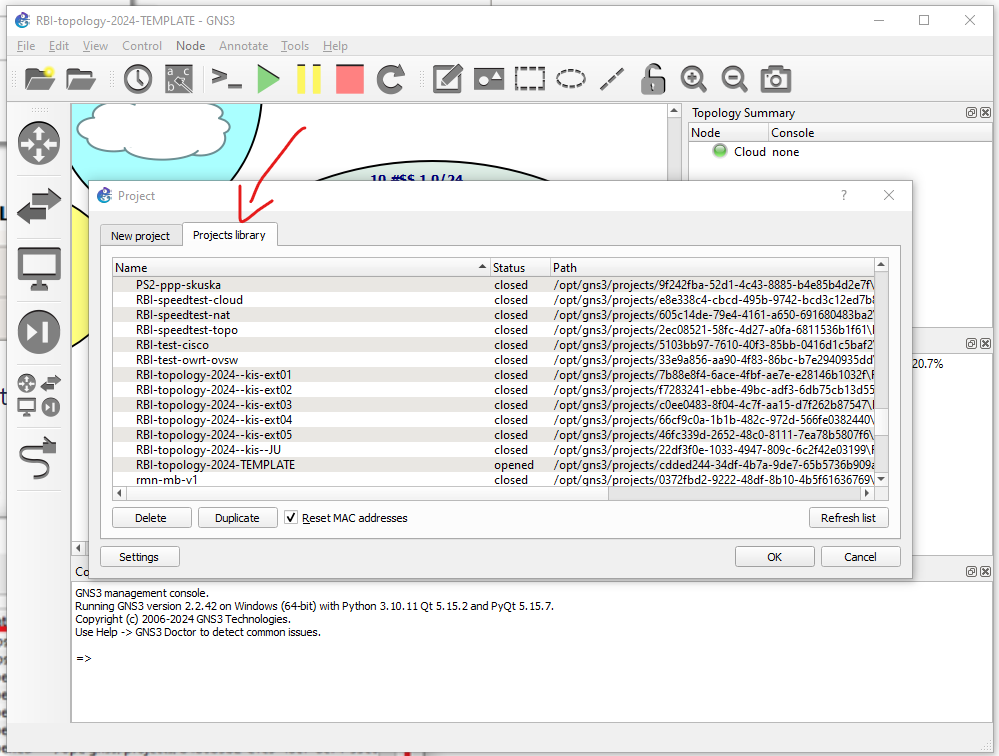
- Overiť pripojenie k serveru je možné zobrazením si projektov,