Oficiálna
dokumentácia: Chapter 4. Guest
Additions
Kali Linux už má predinštalované Guest Additions, preto pre toto
zariadenie nemusíte inštalovať Guest Additions, ale iba aktivujte
obojstranne zdieľanú schránku.
¶ Inštalácia
Niektoré VM majú túto funkcionalitu už predinštalovanú (napr. Kali) a
netreba preto inštalovať znova. Inštaláciu si môžeme overiť zanadím
príkazu I
Inštaláciu Guest Additions na VirtualBox možno vykonať dvomi spôsobmi:
-
vloženie CD a následné spustenie
-
inštalácia z balíčkového systému (napr apt)
¶ Inštaláciu Guest Additions pomocou CD:
-
spustiť VM
-
prihlásiť sa do zariadenia
-
v okne VM zvoliť Zariadenie → vložiť CD obraz s hosťovskými
doplnkami
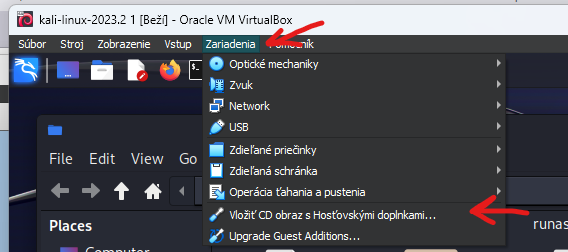
Pozn.: na niektorých zariadeniach sa automaticky spustí autorun kde
je možné vybrať inštaláciu doplnkov čí sa končí inštalácia a možno
prejsť k časti zapnutie dplnkov vo VirtualBoxe -
v zariadení otvoriť teminál a v ňom otvoriť priečinok s CD
-
spustiť VBoxLinuxAdditions.run
sudo ./autorun.sh -
reštartujte systém
-
hosťovské doplnky sú nainštalované (treba ešte zapnúť doplnky vo VM
resp. nastaveniach VM vo VirtualBox)
INLINEInštaláciu Guest Additions pomocou apt balíčku spustiť VM
prihlásiť sa do zariadenia otvoriť terminál nainštalovať balíčky
aktualizujeme zoznam aktuálnych balíčkov sudo apt update nainštalujeme
VirtualBox Guest Additions sudo apt install virtualbox-guest-utils
reštartujte systém hosťovské doplnky sú nainštalované (treba ešte zapnúť
doplnky vo VM resp. nastaveniach VM vo VirtualBox)
¶ Zapnutie doplnkov pre VM vo VirtualBoxe
-
zapneme VM
-
vo vrchnej časti okna VM v záložke Zariadenia zapneme požadovanú
konfiguráciu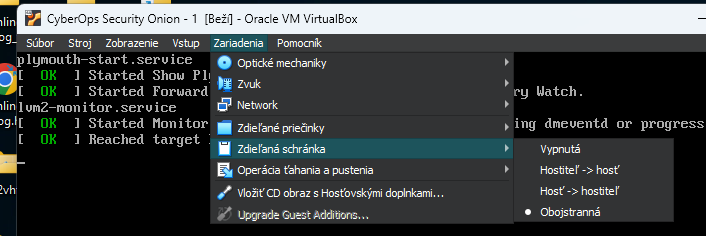
Pozn.: pre nás je dôôležitá hlavne obojstranne zdieľaná schránka
(copy VM + paste Host / naopak)