https://www.spice-space.org/download.html -
link na stiahnutie spice vd agenta
Spice je protokol slúžiaci ako alternatíva k RDP alebo klasickému VNC.
Oproti VNC má výhodu fungujúcej funkcie copy/paste (medzi klientom a
serverom) v prostredí GNS.
¶ Inštalácia
Inštaláciu treba vykonať na 2 zariadeniach a to server (VM) a client (PC
z ktorého študent pristupuje na desktop).
¶ Inštalácia PC (Windows):
Inštalácia spice klienta na Windows:
- stiahnutie inštalačného súboru pre klienta Download
(presmeruje na druhú stránku, kde je súbor pre Windows)

Presmerovanie na VirtManager
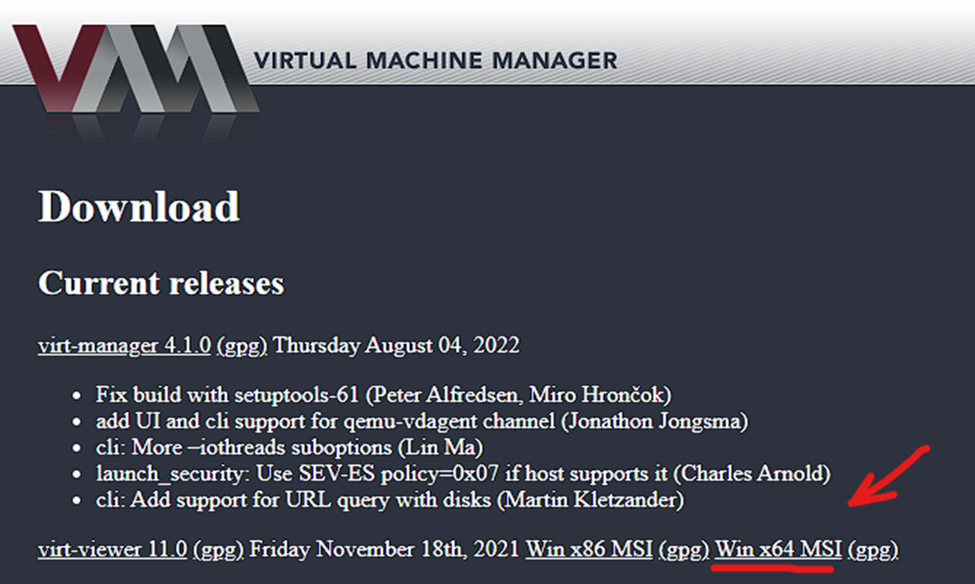
Stiahnutie spice klienta pre Windows - Inštalácia balíka
- Integrácia do GNS3 cez Edit → preferences
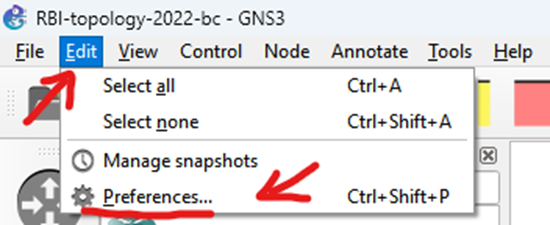
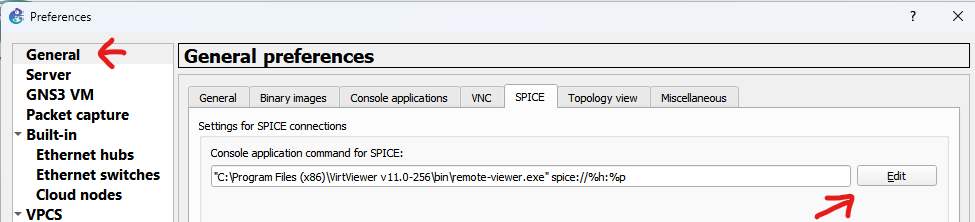
- Záložka General → SPICE →
Edit
- z menu vybrať custom a upraviť
cestu podľa inštalácie (zachovať parametre, malo by sa jednať len o
dopísanie x86 do linku)
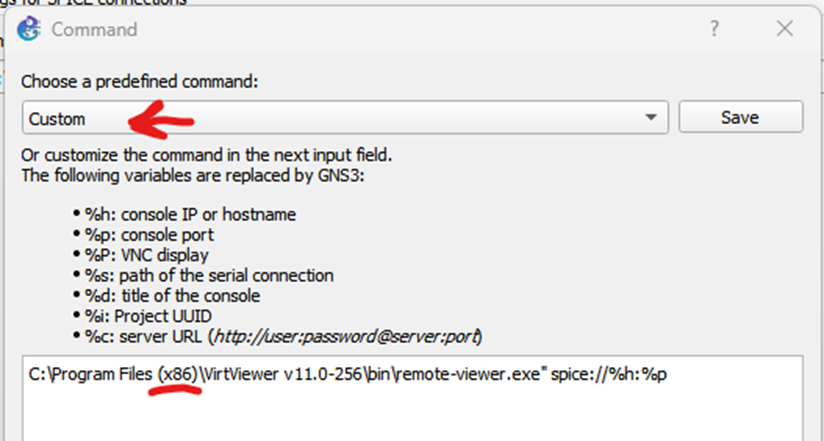
- potvrdiť
¶ Aktivácia spice server GNS3
-
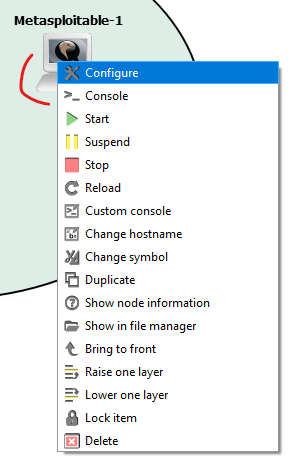
pravým tlačidlom kliknúť na zariadenie a vybrať → Configure
-
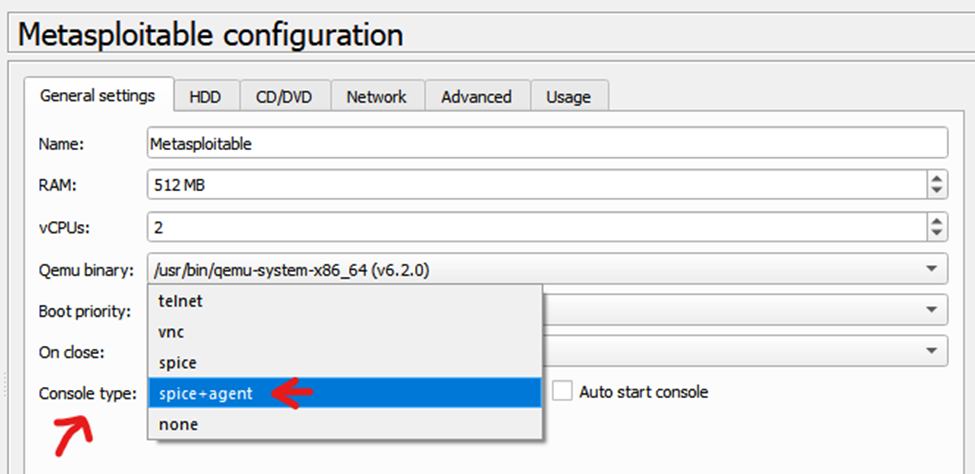
v záložke General settings zmeniť Console type na
spice+agent
-
potvrdiť
-
inštalácia klienta v prostredí VM
-
Aktivácia pre VM (Debian a derivácie ako Ubuntu, Kali, etc):
sudo apt update sudo apt install spice-vdagent sudo reboot
¶ Zmena veľkosti okna Spice
Ak chcete zmeniť veľkosť obrazovky VNC/Spice (v predvolenom stave je
okno dosť malé), je možnosť zmeniť veľkosť okna pre Spice (podmienka mať
nainštalovaný a funkčný spice-vd agent na VM).
Postup:
-
otvoriť terminál
-
zadať príkaz
xrandr-
zobrazia sa virtuálne displeje a možnosti ich rozlíšenia
-
treba nájsť ktorý displej je aktuálne použitý (Virtual-číslo)
-
-
zmeniť veľkosť okna spice
- maximalizovať, alebo posunúť hranicu okna z ľubovoľnej strany
Pozn.: obrazovka sa prispôsobí oknu, ale nezmení sa rozlíšenie,
to opravíme v ďalšom kroku
- maximalizovať, alebo posunúť hranicu okna z ľubovoľnej strany
-
zadať príkaz
xrandr --output <Virtual-číslo> --auto
- miesto <Virtual číslo>
vložiť názov aktívneho displeja z príkazu xrandr vyššie
- miesto <Virtual číslo>
-
po zadaní príkazu sa obrazovka upraví na rozlíšenie podľa veľkosti
okna.-
v prípade že sa okno nezmenší, zadajte príkaz znova (prípadne
trocha pozmeňte veľkosť okna a zadajte príkaz znova) -
v prípade ďalšej zmeny veľkosti okna treba tento príkaz
zopakovať. Odporúčam nastavenie obrazovky podľa aktuálnej
veľkosti. V prípade kali je displej Virtual-1 ale SecurityOnion
má Virtual-0.
-
Veľkosť okna nie je perzistentná/automatická a preto po reštarte
zariadenia/zmene veľkosti okna treba príkaz zadať znova