¶ Security Onion “1”
Už neaktuálne, nahradil ho Major 2 release
posledná verzia 1.4.1 z 30.6.2020 Release 1.4.1 ·
Security-Onion-Solutions/securityonion
manuál k našej verzii 16.04.5.6
¶ Security Onion 2
Oficiálny web Security Onion
Solutions
Oficiálna dokumentácia Security Onion
Documentation — Security Onion 2.3 documentation
Oficiálny repozitár pre stiahnutie SO Security-Onion-Solutions/securityonion
Link pre stiahnutie SO VERIFY_ISO.md
based on CentOS 7
Minimum Specs Hardware Requirements —
Security Onion 2.3 documentation
| mode | CPU | RAM | DISK |
| import pcap | 2 | 4 GB | 200 GB |
| all other | 4 | 12 GB | 200 GB |
¶ Inštalácia
¶ Inštalácia do GNS3
Tento obraz je v prípade KIS GNS3 už nainštalovaný a je dostupný na
karte zariadení v časti End Devices
-
Stiahnutie Security Onion GNS3 image
-
Stiahneme si SecurityOnion-GNS3.zip z MS Teams
-
extrahujeme súbor zo .zip archívu
-
-
Import do GNS3
- extrahovaný súbor z kroku 1b importujeme do GNS3 pomocou
-
Zariadenie je pripravené na karte zariadení v časti na spustenie
¶ Inštalácia do VirtualBox
-
Stiahnutie Image
-
Prejdeme na stránku https://netacad.com/portal/content/cyberops-associate-virtual-machines-vms
(najskôr je potrebné sa prihlásiť do netacad-u) -
Stiahneme security_onion.ova image súbor.
-
-
Importujeme virtuálne zariadenia do VirtualBox-u pomocou
-
Zapneme virtuálne zariadenia a prihlásime sa
-
Vyberieme a spustíme novo importované virtuálne zariadenia.
-
Klikneme na tlačidlo Štart so zelenou šípkou v hornej časti
okna aplikácie VirtualBox. -
Upozornenie: Ak získate nasledujúce dialógov0 okno:
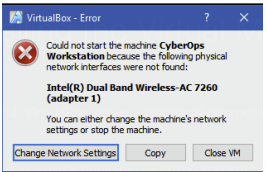
- kliknite na položku Change Network Settings a nastavte
svoj Bridged Adapter. Kliknite na rozbaľovaciu ponuku v
zozname vedľa položky Name a vyberte sieťový adaptér (v
každom počítači sa bude líšiť). Ak vaša sieť nie je
nakonfigurovaná so službami DHCP, kliknite na položku
Change Network Settings a vyberte NAT v rozbaľovacom
poli Attached to.
Nastavenia siete sú dostupné aj cez Settings
vo VirtualBox-e alebo v ponuke virtuálneho zariadenia
vyberte Devices > Network > Network Settings.
Možno budete musieť vypnúť a zapnúť sieťový adaptér, aby sa
zmena prejavila.
- kliknite na položku Change Network Settings a nastavte
-
Klikneme na tlačidlo OK. Zobrazí sa nové okno a spustí sa proces
zavádzania virtuálneho zariadenia.
-