← Prehľad cvičení · Predchádzajúce cvičenie · Nasledujúce cvičenie
¶ Cieľ cvičenia
Overiť integritu dát pomocou hašov a preskúmať certifikáty a certifikačné autority.
¶ Postup práce
- Prečítajte si požiadavky a scenár; overte pripravenosť laboratória.
- Vypracujte úlohy v uvedenom poradí a priebežne ukladajte dôkazy.
- Pri každej úlohe porovnajte pozorovanie s očakávaným výsledkom a odpovedzte na otázky v zadaní.
¶ Obsah
- 1 Inštrukcie a scenár
- 2 Hašovanie s OpenSSL
- 3 Verifikácia Hashov
- 4 Hašovanie a prelomenie hašov s OpenSSL
- 5 Prelomenie MD5 hašov hesiel z aplikácie DVWA
- 6 Porovnajte hašovacie algoritmy
- 7 Šifrovanie tajnej informácie do obrázka
- 8 Útok hrubou silou na ZIP
- 9 Certifikačné autority
- 10 Záver
¶ 1 Inštrukcie a scenár
¶ Topológia
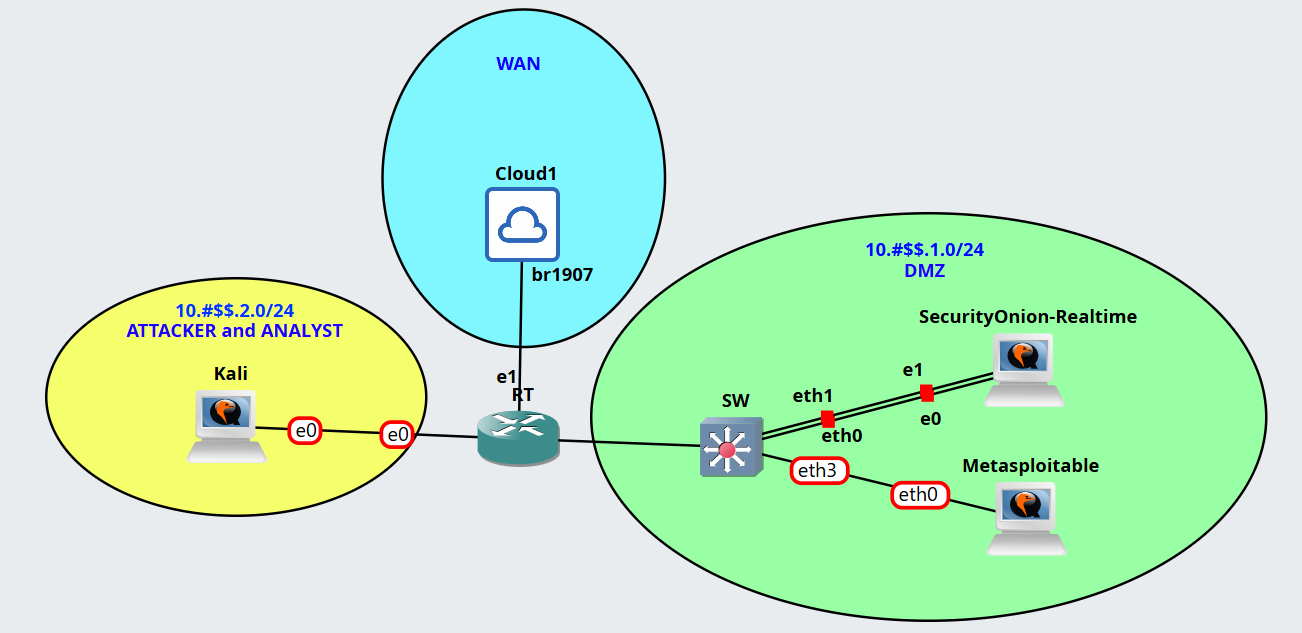
Alternatívna topológia pre Cisco
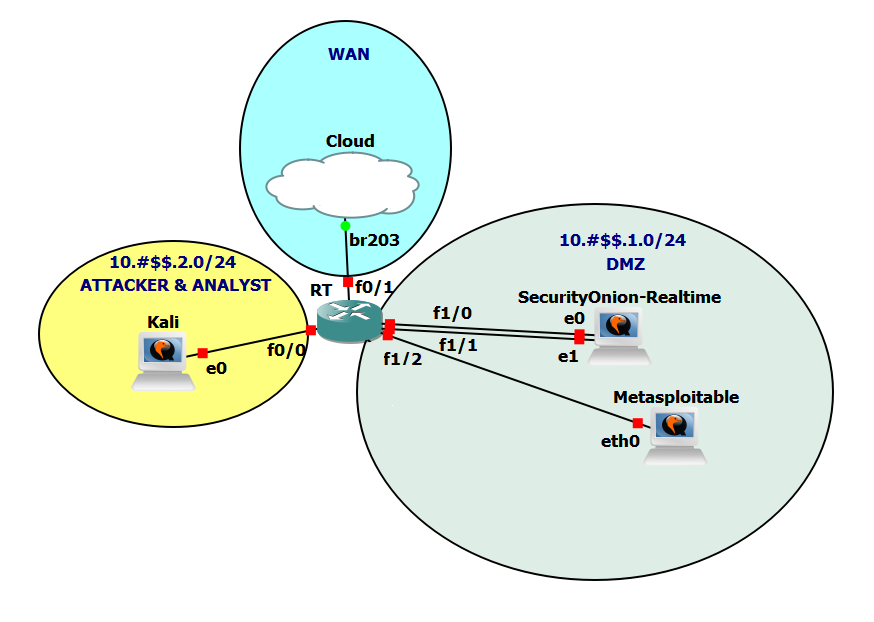
¶ Inštrukcie a scenár
V tomto cvičení sa naučíte používať rôzne typy hašovacích algoritmov na vytváranie hašov zo súborov. Taktiež sa naučíte používať haš na overenie integrity súborov. Vyskúšate si aj hašovanie textového súboru a jeho následné prelomenie hašu pomocou nástroja OpenSSL. Vašou úlohou bude ďalej aj prelomiť haše hesiel, ktoré ste získali z aplikácie DVWA na cvičení **06_Webové útoky SQL Injection a XSS. **Na prelomenie hašov budete používať nástroj **john. **V ďalšej časti vytvoríte súbory, ktoré zaheslujeme do ZIP súboru a následne použijete nástroj fcrackzip na prelomenie hesla. Ukážeme si aj metódy ako hašovať a vytvárať heslo, aby bolo takmer neprelomiteľné. Vyskúšame rôzne hašovacie metódy. Cvičenie je tiež zamerané na pochopenie certifikačných autorít, overovanie dôveryhodnosti certifikátov a odhalenie možných útokov typu Man-in-the-Middle (MITM), pomocou hašov.
Toto laboratórne cvičenie vzniklo aj na základe týchto oficiálnych Netacad labov a ich doplnením:
-
21.1.6 - Hashing Things Out
-
21.2.10 - Encrypting and Decrypting Data Using OpenSSL
-
21.2.11 - Encrypting and Decrypting Data Using a Hacker Tool
-
21.4.7 – Certificate Authority Stores
¶ Požiadavky
-
Topológia v GNS3 alebo virtuálne zariadenia vo VirtualBox-e
-
Webový prehliadač (Chrome, Firefox) na vlastnom PC
¶ Používatelia
Názov |
Meno |
Heslo |
Kali Linux * |
<kali user> |
<kali password> |
Metasploitable |
msfadmin |
msfadmin |
SecurityOnion-Realtime * |
<securityonion user> |
<securityonion password> |
SecurityOnion-Cyberops |
analyst |
cyberops |
OpenWRT |
root |
|
OpenvSwitch |
root |
|
GVM |
admin |
admin |
Cisco 2691 |
(bez mena) |
(bez hesla) |
* - zariadenie má používateľa a heslo ktorého vytvoril študent počas cvičenia 1 v časti Zmena username
¶ Všeobecné upozornenia pre prácu počas cvičenia
- **vytvorenie link-u na kapitolu/ odstavec
**- v jednotlivých stránkach je možné skopírovať link na konkrétnu kapitolu/ odstavec (stačí označiť text, po chvíli sa zobrazí ikona s piktogramom "skopírovať" na ktorú treba kliknúť čím sa skopíruje link na príslušnú kapitolu/ odstavec
- **postup komentovania problému/bugu v MS Teams
**(účastníci komerčných kurzov bez tejto možnosti)- najprv skontrolovať vlákno či už niekto riešil problém, ak nie tak pridať komentár k vláknu pričom je treba okrem iného spomenúť aj:
- na akej variante robíte (KIS GNS3, GNS3+VMware, VMware only)
- kde ste sa stretli s problémom (kapitola/odstavec, prípadne link)
- samotný popis problému (akým spôsobom ste sa dopracovali k problému, ako sa prejavuje)
- najprv skontrolovať vlákno či už niekto riešil problém, ak nie tak pridať komentár k vláknu pričom je treba okrem iného spomenúť aj:
- prístup na remote KIS GNS3 server:
- pre prácu na katedrovom GNS3 serveri (KIS GNS3 server) je nutné aby GNS3 klient/prehliadač bol v sieti UNIZA, teda ak pracujete z domu, je nutné pripojiť sa pomocou VPN. Inštalácia a konfigurácia VPN klienta je k dispozícii na https://ikt.uniza.sk/uniza-wiki/openvpn-windows/ .
- screenshoty do reportu vášho riešenia:
- robiť tak, aby bolo vidieť celé okno s názvom používateľa a zariadenia - každý screenshot musí obsahovať značku študenta (vytvorený používateľ) aby bolo poreukázateľné že screenshot naozaj vypracoval študent
- screenshoty logov odporúčame robiť pomocou príklazu less prípadne less s prepínačom -S ktorý odreže koniec riadka (nie zalomí) a následne sa dá posúvať v súbore aj šípkami doprava/doľava
- od cvičenia 3 a vyššie - na zariadeniach Kali a SecurityOnion-Realtime pracovať s novo vytvoreným používateľom ktorý bol vytvorený počas cvičenia 1 v časti Zmena username
- klávesnica:
- odporúčame pracovať na ENG klávesnici, takže na host systéme (prevažne Windows) nainštalovať aj ENG klávesnicu. VM majú prednastavenú ENG klávesnicu, ktorá nepodporuje numerickú klávesnicu (na klávesnici vpravo) a preto používajte ENG numeric, čiže numerické klávesy na vrchnej časti klávesnice.
- **alternatívne **je možné nainštalovať do VM aj slovenskú klávesnicu a nastaviť ju ako predvolenú
- upozorňujeme že jednoduchý **apostrof **sa dá vyjadriť dvomi znakmi a to typograficky, alebo strojovo. Vo worde rozdiel nie je, ale v Linuxe to rozdiel je
- Alt + 0146 = typografický apostrof v systéme Windows
- Alt + 039 = **strojopisný apostrof **v systéme Windows (tento používať)
- zväčšenie okna na zariadení SecurityOnion/Kali
- pre zväčsenie okna na týchto zariadeniach následujte inštrukcie v Inštalácia doplnkov
¶ Časté problémy a riešenia:
- problémy s konektivitou do internetu/zariadenia
- odporúčané techniky (zhora nadol)
- ping na google.sk (skúška internet + DNS) - sieťovo všetko funguje dobre,
treba riešiť troubleshooting na aplikačnej úrovni (napr curl ak nevie sťahovať z
nejakého linku) - ping na 8.8.8.8 (skúška internet) - ak prechádza tento ping a nejde google.sk,
je problém s DNS (/etc/resolv.conf) a treba upraviť konfiguráciu DNS servera - ping na RT - ak prechádza tak hľadaj problém na úrovni brány (nastevenie
brány v zariadení, alebo nastavenie RT napr. NAT) - ping na najbližšie sieťové rozhranie - ak neprechádza, skúste pozrieť
konfiguráciu sieťového rozhrania na danom zariadení, prípadne Wireshark na
problémovom rozhraní
- ping na google.sk (skúška internet + DNS) - sieťovo všetko funguje dobre,
- odporúčané techniky (zhora nadol)
- SecurityOnion nejde spustiť (po boote "spectre mitigation lfence not serializing")
reštartovať zariadenie (niekedy pomôže aj druhýkrát), prípadne zvýšiť CPU na 4 (ak
nie je)
¶ 2 Hašovanie s OpenSSL
Transformačné (hašovacie) funkcie sú matematické algoritmy navrhnuté tak, aby brali údaje ako vstup a generovali jedinečný reťazec znakov s pevnou veľkosťou, známy aj ako hash. Hashovacie funkcie sú navrhnuté tak, aby boli rýchle a aby bolo veľmi ťažké obnoviť údaje z daného hašu. Ďalšou dôležitou vlastnosťou hašovacej funkcie je, že aj najmenšia zmena vykonaná vo vstupných údajoch prinesie úplne iný haš (hash). Zatiaľ čo OpenSSL možno použiť na generovanie a porovnávanie hašov, k dispozícii sú aj iné nástroje. Niektoré z týchto nástrojov sú zahrnuté aj v tomto cvičení.
OpenSSL možno použiť ako samostatný nástroj na hašovanie. Ak chcete vytvoriť „hash“ textového súboru, postupujte podľa nasledujúcich krokov:
-
Otvorte terminál na zariadení Kali
-
Vytvorte si súbor password.txt, do ktorého zadáte 5-10 miestne heslo – zadajte tam vaše priezvisko
-
Z okna terminálu zadajte príkaz uvedený nižšie na zahašovanie vášho súboru s heslom Príkaz použije SHA-2-256 ako hašovací algoritmus na generovanie hašu textového súboru
openssl sha256 password.txtPozn.: Haš sa zobrazí na obrazovke, keď ho OpenSSL vypočíta
- Všimnite si formát výstupu. Najskôr je vypísaný použitý hašovací algoritmus, ďalej v zátvorkách je uvedený vstupný súbor a za znakom „=“ je vypísaný samotný hash
-
Upravte si textový súbor password.txt tak, že zmeníte jeden znak z vášho hesla
-
Teraz znova použite ten istý hashovací algoritmus
- Je nový hash iný ako hash generovaný v bode 3.a)? Ak áno ako veľmi iný?
-
Možno použiť aj hashovací algoritmus s väčšou bitovou dĺžkou, ako je SHA-2-512. Ak chcete vygenerovať hash SHA-2-512 súboru password.txt, použite príkaz nižšie:
openssl sha512 password.txt -
Teraz použijeme iný nástroj na hashovanie. Pomocou** sha256sum** a sha512sum vygenerujte hash SHA-2-256 a SHA-2-512 súboru password.txt:
sha256sum password.txt sha512sum password.txt -
- Zhodujú sa hashe vygenerované pomocou sha256sum a sha512sum s hashmi vygenerovanými v položkách (3.a) a (6.a)? Vysvetlite prečo je tomu tak.
SHA-2 je odporúčaný štandard pre hashovanie. Zatiaľ čo SHA-2 ešte nebol efektívne kompromitovaný, počítače sú čoraz výkonnejšie. Očakáva sa, že tento prirodzený vývoj čoskoro umožní útočníkom prelomiť SHA-2. SHA-3 je najnovší hashovací algoritmus a je náhradou za SHA-2
Poznámka: Kali VM obsahuje iba podporu pre SHA-2-224, SHA-2-256 a SHA-2-512 (sha224sum, sha256sum a sha512sum)
¶ 3 Verifikácia Hashov
Ako už bolo spomenuté, hash sa bežne používa na overenie integrity súboru. Ak chcete použiť hodnoty hashu SHA-2-256 na overenie integrity súboru sample.img (súboru stiahnutého z internetu), postupujte podľa nasledujúcich krokov
-
Otvoríme adresár
/usr/local/share/lab.support.files/- použitím príkazu
lssi zobrazíme obsah priečinka a skontrolujeme či je v priečinku súbor sample.img
- použitím príkazu
-
Spolu so sample.img bol stiahnutý aj sample.img_SHA256.sig. sample.img_SHA256.sig je súbor obsahujúci hash SHA-2-256, ktorý vypočítala webová stránka. Najprv použite príkaz cat na zobrazenie obsahu súboru sample.img_SHA256.sig:
cat sample.img_SHA256.sig -
Na výpočet hashu SHA-2-256 súboru sample.img použite SHA256sum
sha256sum sample.img- Bol súbor sample.img stiahnutý bez chýb? Vysvetlite.
Aj keď je porovnávanie hashov pomerne robustná metóda na zistenie chýb prenosu, existujú lepšie spôsoby, ako zistiť, že sa so súborom nemanipulovalo. Nástroje, ako napríklad gpg, poskytujú oveľa lepšiu metódu na zistenie toho, že stiahnutý súbor nebol upravený tretími stranami a v skutočnosti ide o súbor, ktorý vydavateľ zverejnil.
¶ 4 Hašovanie a prelomenie hašov s OpenSSL
OpenSSL je open source projekt, ktorý poskytuje robustnú, komerčnú a plne vybavenú sadu nástrojov pre protokoly Transport Layer Security (TLS) a Secure Sockets Layer (SSL). Je to tiež univerzálna kryptografická knižnica. V tejto časti budete používať OpenSSL na hašovanie a prelomenie hašov.
Zatiaľ čo OpenSSL je dnes de facto kryptografickou knižnicou, použitie prezentované v tomto laboratórnom cvičení sa NEODPORÚČA na robustnú ochranu. Nižšie sú uvedené dva bezpečnostné problémy:
-
Metóda opísaná v tejto časti používa slabú funkciu derivácie kľúča. JEDINÉ zabezpečenie predstavuje veľmi silné heslo.
-
Metóda opísaná v tejto časti nezaručuje integritu textového súboru.
Príklady z tejto časti by sa mali používať iba na inštruktážne účely. Uvedené metódy by sa NEMALI používať na zabezpečenie skutočne citlivých údajov.
-
Zahašujeme textový súbor
-
OpenSSL možno použiť ako samostatný nástroj na hašovanie. Aj keď je možné použiť mnoho hašovacích algoritmov, v tomto cvičení sa zameriava na AES
-
Prihlásime sa do zariadenia Kali
-
Otvoríme terminálové okno
-
Otvoríme adresár
/usr/local/share/lab.support.files/-
Vypíšeme v termináli obsah súboru
letter_to_grandma.txt -
Premenuje si názov tohto súboru na letter_to_priezvisko.txt, kde namiesto priezvisko zadáte vaše priezvisko, a vždy keď v zadaní uvedieme súbor letter_to_grandma.txt, vy použijete tento svoj premenovaný súbor.
-
-
-
Zahašujeme tento súbor priamo v terminály
-
Použijeme OpenSSL a algoritmus AES-256
-
Výstup uložíme do súboru message.enc – v zadaní sa budeme odkazovať na súbor message.enc, vy použite názov súboru message_priezvisko.enc, kde namiesto priezvisko zadajte svoje priezvisko
sudo openssl aes-256-cbc -in letter_to_grandma.txt -out message.enc -
OpenSSL si vyžiada heslo a jeho potvrdenie
- Zapamätajte si ho
-
-
Použite príkaz cat na vypísanie súboru message.enc
-
Zobrazil sa súbor správne? (hint: binary file)
-
Ako vyzerá?
-
-
Použite OpenSSL znova pre zahašovanie súboru, ale zvoľte -a možnosť. Voľba -a hovorí OpenSSL, aby pred uložením výsledkov do súboru zakódoval zahašovanú správu pomocou inej metódy kódovania, a to Base64.
sudo openssl aes-256-cbc -a -in letter_to_grandma.txt -out message.enc -
Vypíšte súbor message.enc znova
- Zobrazil sa súbor správne? (hint: binary to text)
-
-
Prelomenie hašu textového súboru
-
Použite príkaz na rozšifrovanie súboru – namiesto decrypted_letter použite decrypted_letter_priezvisko, a ďalej pracujte s týmto zmeneným názvom súboru
sudo openssl aes-256-cbc -a -d -in message.enc -out decrypted_letter.txt -
Vložte heslo, ktoré ste si zvolili
-
Vypíšte súbor decrypted_letter.txt
- Bol tento súbor rozšifrovaný správne?
-
Príkaz používaný na prelomenie hašu obsahuje aj voľbu -a. Viete vysvetliť prečo?
-
¶ 5 Prelomenie MD5 hašov hesiel z aplikácie DVWA
-
Pripravenie hesiel
-
Prihláste sa do Kali Linux
-
Nájdite súbor, kde ste si uložili zahašované heslá z cvičenia *RBI_LAB06_Webové útoky SQL Injection a XSS a pohľad SOC analytika *
-
Otvorte súbor a upravte ho tak aby bol formát v podobe meno:zahašované_heslo
-
Obsah výsledného súboru je nasledovný:
admin:5f4dcc3b5aa765d61d8327deb882cf99
gordonb:e99a18c428cb38d5f260853678922e03
1337:8d3533d75ae2c3966d7e0d4fcc69216b
pablo:0d107d09f5bbe40cade3de5c71e9e9b7
smithy:5f4dcc3b5aa765d61d8327deb882cf99 -
Uložte si tento súbor
-
-
Prelomenie hašov hesiel
-
Na prelomenie hašov týchto hesiel použijeme nástroj john the ripper
- **John the Ripper **je bezplatný open-source nástroj slúžiaci na prelomenie hašov
-
Otvorte si terminál a zobrazte nápovedu k príkazu
john -h-
Na terminál sa vám vypíšu možné prepínače, ktoré podporuje tento program
-
Ako ďalší príkaz použite:
john –-list=formats- Zobrazia sa vám podporované formáty
-
-
Teraz bude vašou úlohou prelomiť haše hesiel z daného súboru, ktorý ste si uložili. Použite formát raw-md5
john --format=raw-md5 súbor-
Čo vidíme vo výsledku?
-
Pomocou príkazu john -–show -–format=raw-md5 súbor si môžete zobraziť hesla, ktoré sa prelomili.
-
-
¶ 6 Porovnajte hašovacie algoritmy
-
Zahašujte si heslo
Tabuľka porovnania: Hash Algorithm Comparison: MD5, SHA-1, SHA-2 & SHA-3-
Choďte na stránku Password Generator - Strong Password Generator -> MD5 generátor
-
Zvoľte si ľubovoľné heslo (najlepšie krátke aby prelomenie hašu netrvalo dlho – použite vaše priezvisko, alebo jeho časť)
-
Heslo zahašujte všetkými hašovacími funkciami na stránke (md5, sha1, sha256, sha512)
-
-
-
Porovnajte zložitosť hašov
-
Použite nástroj john the ripper na prelomenie vašich hašov a porovnajte, ktorý haš, prislúchajúci danej hašovacej funkcií, bol rozšifrovaný najskôr a naopak, ktorý bol prelomený ako posledný. Vytvorte súbory s jednotlivými hašmi, buď iba so samotným hašom alebo vo formáte meno:hash.
-
Použite heslo pre zip súbor a následne vykonať to isté s nástrojom fcrackzip
-
Skúste tieto haše porovnať s nástrojom OpenSSL
- Pozn.: Ak by sa stalo že by sa vám haše nezhodovali, skúste použiť prepínač “-L” ak používate nano, alebo prepínač “-n”, tým sa pri pipe-ovaní alebo čítaní súboru nedostane do príkazu aj newline znak.
-
¶ 7 Šifrovanie tajnej informácie do obrázka
V tejto časti sa budeme venovať zašifrovaniu súboru do obrázka pomocou nástroja steghide.
Postup:
-
Inštalácia nástroja steghide
sudo apt update sudo apt install steghide -
Inštalácia nástroja imagemagick (pre konverziu obrázkov)
sudo apt install imagemagick -
príprava súborov
-
Vytvorte screenshot pomocou prntscrn. Screenshot sa uloží do priečinka pictures. Tento obrázok bude slúžiť ako cieľ pre vloženie dát.
Pozn.: prntscrn funguje pre VM vo VirtualBoxe ale aj pre GNS3 Spice klienta, nie však pre VNC, preto v prípade použitia VNC stiahnite nejaký obrázok z internetu. -
konverzia obrázka do jpg
mogrify -format jpg screenshot.pngPozn.: miesto screenshot.png zadajte názov screenshotu s príponou png (alternatívne iný obrázok s tým, že ak je iný formát tak treba aj zmeniť formát)
-
Vytvorte súbor sprava.txt a do obsahu vložte nejaký text, napr:
Táto správa je tajná
-
-
vloženie tajnej správy do obrázka pomocou steghide
-
zobrazte si nápovedu pre steghide
steghide --help -
zakomponujte súbor do obrázka
steghide embed -ef sprava.txt -cf obrazok.jpg -sf vysledok.jpg -p nejakeHesloPozn.: miesto sprava.txt vložte súbor s textom z kroku 3.c, miesto obrazok.jpg vložte prekonvertovaný obrázok z kroku 3.b, meisto vysledok.jpg vložte názov nového obrázka.jpg a miesto nejakeHeslo vložte ľubovoľné heslo (slúži pre zašifrovanie, preto si heslo zapamätajte)
-
-
porovnanie vygenerovaného obrázka s originálom
-
zobrazte si súbor a porovnajte vizuálne zmeny, zapíšte poznatok
-
porovnajte veľkosť súborov
-
porovnajte hash súborov
-
-
extrahujte súbor z obrázku
-
použite steghide na extrakciu
steghide extract -sf vysledok.jpg -xf sprava.txtPozn.: miesto vysledok.jpg vložte názov vygenerovaného obrázku (so skrytým súborom), sprava.txt je názov súboru do ktorého sa vloží obsah
- zadajte heslo pre dokončenie konverzie
-
-
porovnanie extrahovaný súbor z obrázka s originálom
-
zobrazte si súbor a porovnajte vizuálne zmeny, zapíšte poznatok
-
porovnajte veľkosť súborov
-
porovnajte hash súborov
-
¶ 8 Útok hrubou silou na ZIP
-
Vytvorenie hesla pre ZIP súbor a útok hrubou silou na heslo
-
Prihláste sa do zariadenia Kali
-
Vytvorenie 5 textových súborov
-
Otvorte terminál
-
Vytvorte nový priečinok: ZipFiles
mkdir ZipFiles -
Choďte do priečinku: ZipFiles
cd ZipFiles -
Pre vytvorenie súboru použite príkaz:
echo Text# > priezvisko#.txtPozn.: # číslo súboru, a namiesto priezvisko zadajte vaše priezvisko, a v nasledujúcej časti zadania používajte tento svoj názov súborov
- Napr.: echo sprava1 > priezvisko1.txt
-
Použite príkaz
lsna overenie či sa tieto správy podarilo vytvoriť
-
-
Zazipujte a zaheslujete tieto textové súbory
-
Na tento účel použijeme nástroj zip, zobrazte si nápovedu pre tento nástroj
zip -h -
Pre zaheslovanie použite príkaz:** **
zip -e zip_priezvisko.zip priezvisko*-
Zadajte maximálne 5 miestne heslo (kvôli tomu aby vám rozšifrovanie netrvalo dlho)
-
-e: znamená, že sa výsledný súbor zašifruje
-
zip_priezvisko.zip : výsledný zaheslovaný súbor
-
priezvisko* : zazipuje všetky súbory, ktoré obsahujú na začiatku mena súboru „priezvisko“
- Aký je výsledok?
-
Vyskúšajte unzip pre tento súbor a použite zle heslo:
unzip zip_priezvisko.zip- Aký je výsledok?
-
-
-
Na odšifrovanie tohto zip súboru použijeme nástroj fcrackzip, ktorý skúša heslá hrubou silou
-
Zobrazme si nápovedu pre tento nástroj aby sme vedeli použiť prepínače
fcrackzip -h -
Následne použite príkaz pre zistenie hesla:
fcrackzip -v -u -l 1-5 zip_priezvisko.zip- Aký je výsledok?
-
-
Čím zložitejšie heslo použijete, tým dlhšie trvá útok hrubou silou na heslo.
-
¶ 9 Certifikačné autority
9 Certifikačné autority
¶ 9.1 Zobrazenie a analýza dôveryhodných cetifikátov v prehliadači
Naučíme sa pracovať s certifikátmi v Chrome a Firefox a pochopíme koncept root CA a intermediate CA.
HTTPS sa pri overovaní spolieha na entitu tretej strany. Táto entita tretej strany známa ako certifikačná autorita (CA). Táto autorita overuje, či názov domény skutočne patrí organizácii, ktorá si nárokuje jeho vlastníctvo, ak overenie skontroluje, CA vytvorí digitálne podpísaný certifikát obsahujúci informácie o organizácii vrátane jej verejného kľúča. Celý systém je založený na skutočnosti, že webové prehliadače a operačné systémy sa dodávajú so zoznamom CA, ktorým dôverujú. Všetky certifikáty podpísané ktoroukoľvek z CA v zozname budú prehliadačom považované za legitímne a budú automaticky dôveryhodné. Aby bol systém bezpečnejší a škálovateľnejší, CA často rozširujú úlohy vytvárania a podpisovania certifikátov medzi mnohými podriadenými CA. Nadradená CA je známa ako koreňová „root“ CA. Ak prehliadač dôveruje koreňovej CA, dôveruje aj všetkým svojim podriadeným CA.
V nasledujúcej kapitole si zobrazíme koreňové certifikáty v prehliadači Firefox. Túto kapitolu môžeme vykonať aj na našom počítači alebo použiť Firefox v CyberOps Workstation VM. Ak použijete prehliadač iný než Firefox, nájdite si na internete kroky ako zobraziť Vaše koreňové certifikáty.
- Zobrazenie certifikátu
-
Otvorte Firefox prehliadač na PC
-
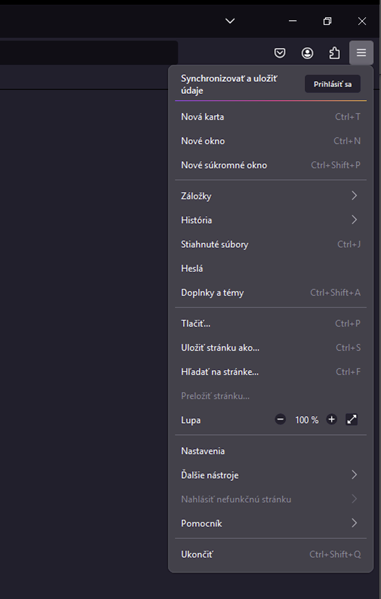
Klikneme na „hamburger“ menu v pravom hornom rohu následne na položku Nastavenia.
-
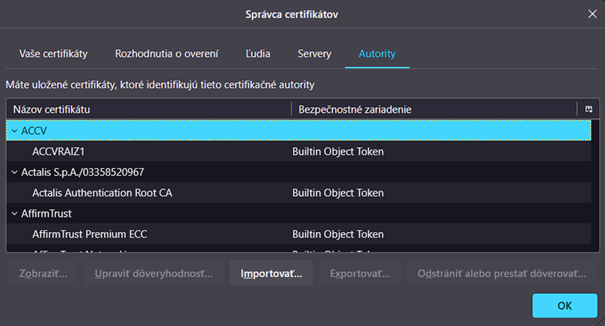
Z ponuky na ľavo si vyberieme Súkromie a bezpečnosť a prejdeme nadol do sekcie Certifikáty a klikneme na tlačidlo Zobraziťc ertifikáty...
-
Môžeme vidieť okno správcu certifikátov, kde sú zobrazené dôveryhodné certifikačné autority uložené v systéme, ktoré predstavuje zoznam certifikátov spolu s bezpečnostnými zariadeniami, ktoré ich spravujú (Builtin Object Token znamená, že sú súčasťou predinštalovaného zoznamu dôveryhodných certifikátov).
-
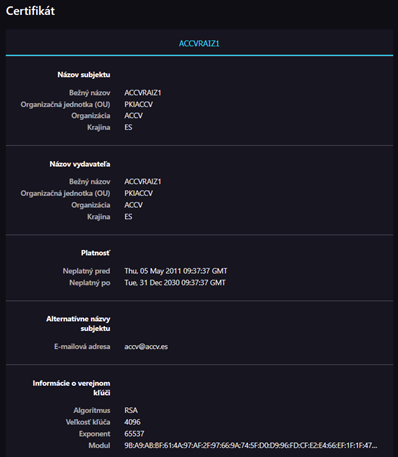
Príklad ACCV je hlavná certifikačná autorita, kdežto ACCVRAIZ1 je konkrétny certifikát tejto autority, pravdepodobne root certifikát.
-
- Analýza certifikátu
-
Pre detailnejšiu analýzu si zobrazíme kliknutím na daný certifikát a môžeme vidieť niektoré jeho vlastnosti.
-
Názov subjektu
- Bežný názov ACCAVRAIZ1
- Organizačná jednotka PKIACCV, väčšinou označovanie oddelenia zodpovedné za PKI v ACCV
- Organizácia ACCV – hlavná organizácia (CA)
- Krajina ES – Španielsko
-
Názov vydavateľa – pokiaľ sú rovnaké údaje ako subjekt, tak ide o root certifikát (seba-podpísaný, čiže najvyššia úroveň dôveryhodnosti
-
Platnosť
- Vieme určiť či daný certifikát je ešte platný
-
Alternatívne názvy subjektu
- Väčšinou obsahuje kontaktný email certifikačnej autority
-
Informácie o verejnom kľúči
- Algoritmus RSA sa používa na šifrovanie a overovanie podpisov
- Veľkosť kľúča 4096 bitov – silný kľúč poskytujúci vysokú úroveň bezpečnosti
- Exponent 65537 – bežne používaná hodnota pre RSA
- Modul – predstavuje verejný kľúč.
-
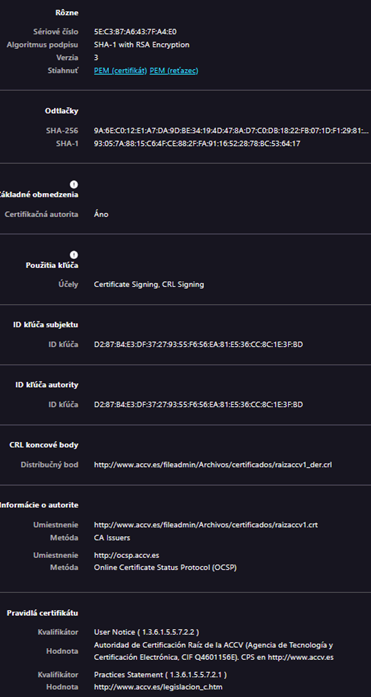
Rôzne
- Sériové číslo – každý certifikát má unikátne číslo
- Algoritmus podpisu – v tomto prípade certifikát používa SHA-1, ktorý už nie je bezpečný pre nové certifikáty, ale pre staršie certifikáty sa stále môže vyskytovať.
- Verzia 3 – aktuálne bežná verzia pre X.509 certifikáty (štandard pre digitálne certifikáty pre šifrovanie, autentifikáciu elektronický podpis)
- Stiahnuť – vieme si naimportovať daný certifikát aj do iných zariadení
-
Odtlačky
- Slúžia na overenie, či je certifikát autentický
-
Základné obmedzenia
- Certifikačná autorita – ak je nastavená možnosť áno, tak vie podpisovať ďalšie certifikáty
-
Použitia kľúča
- Certificate Signing, CRL Signing sa používajú na podpisovanie certifikátov a kontrolu v zozname neplatných certifikátov
-
ID kľúča subjektu
- Identifikátor tohto certifikátu
-
ID kľúča autority
- Ak je rovnaké ako ID kľúča subjektu tak nie je vydaný vyššou autoritou
-
CRL koncové body
- Obsahuje zoznam odvolaných certifikátov (CRL) – ak CA odvolá nejaký certifikát, bude to uvedené na tomto odkaze
-
Informácie o autorite
- Umiestnenie (CA Issuers) – odkaz na samotný certifikát root CA
- Umiestnenie (OCSP) – (Online Certificate Status Protocol) server pre okamžité overenie platnosti certifikátov
-
Pravidlá certifikátu
- User Notice – popisuje pravidlá a podmienky používania certifikátu
- "Autoridad de Certificación Raíz de la ACCV" – Španielska certifikačná autorita a odkaz na ich certifikačné zásady (CPS): http://www.accv.es.
- Practices Statement – odkaz na legislatívu http://www.accv.es/legislacion_c.htm
-
9 Certifikačné autority
¶ 9.2 Detekcia MITM útokov pomocou certifikovaných odtlačkov
Porovnanie certifikačných odtlačkov medzi rôznymi zdrojmi, použitie OpenSSL na získanie a analýzu certifikátov a overenie prítomnosti HTTPS proxy a analýza dôsledkov MITM útokov
Bežné použitie hashov je na overenie integrity údajov, ale môžu sa použiť aj na detekciu HTTPS man-in-the-middle útokov.
V záujme ochrany údajov používateľov čoraz viac webových stránok prechádza na šifrovanú prevádzku. Známe ako HTTPS, používajú protokoly ako TLS/SSL na šifrovanie používateľskej prevádzky od zdroja k cieľu. Po správnom zašifrovaní prevádzky sa pre iné strany ako používateľa a danú stránku veľmi ťažké vidieť obsah šifrovanej správy. To je dobré pre používateľov, ale vytvára to problém pre organizácie, ktoré chcú nahliadnuť do tejto prevádzky. Spoločnosti a organizácie sa často rozhodnú nahliadnuť do prevádzky generovanej zamestnancami za účelom monitorovania. Potrebovali mať možnosť nahliadnuť do prevádzky šifrovanej pomocou TLS/SSL. To sa vykonáva pomocou HTTPS proxy servera.
Webové prehliadače dôverujú identite navštívenej webovej stránky, ak je certifikát predložený touto webovou stránkou podpísaný jednou z certifikačných autorít nainštalovaných v úložisku certifikátov prehliadača. Aby mohli firmy a organizácie nahliadnuť do šifrovanej prevádzky TLS/SSL svojich používateľov, musia jednoducho pridať ďalšiu certifikačnú autoritu do zoznamu nainštalovaných certifikačných autorít v prehliadači používateľa.
Berme do úvahy nižšie uvedený scenár:
Firma X príjme nového pracovníka, ktorému poskytne počítač. Ale ešte pred tým, IT oddelenie nainštaluje potrebný softvér ak s extra CA dôveryhodných certifkátov. Takýto CA je nadviazaný na centrálne kontrolovaný PC v úlohe ako HTTPS proxy. Tým, že firma kontroluje vzorce správania prevádzky, HTTPS proxy môže byť umiestnená uprostred ľubovoľného spojenia.
Princíp činnosti je nasledovný:
Používateľ sa pokúša nadviazať bezpečné pripojenie k webovej lokalite (W) s HTTPS. Tým, že firma kontroluje prevádzku, všetka používateľská prevádzka musí prechádzať cez HTTPS proxy. Proxy sa vydáva za (W) a prezentuje používateľovi svoj vlastnoručne podpísaný certifikát ako dôkaz, že je (W). V podstate hovorí: „Ahoj, som HTTPS stránka (W). Tu je môj certifikát, ktorý som si podpísal sám.“ Keďže prezentovaný certifikát je podpísaný jednou z certifikačných autorít (CA) uložených v systéme notebooku (keďže ju tam pridal IT oddelenie), webový prehliadač si mylne myslí, že komunikuje priamo s (W). Ak by však táto dodatočná CA nebola pridaná do úložiska certifikátov, notebook by certifikátu nedôveroval a okamžite by rozpoznal pokus o vydávanie sa za (W). Notebook dôveruje spojeniu a nadviaže zabezpečený kanál s HTTPS proxy, pričom si mylne myslí, že komunikuje bezpečne priamo s (W). HTTPS proxy následne nadviaže druhé zabezpečené spojenie s (W), na ktorý sa používateľ pôvodne pokúšal pristúpiť. HTTPS proxy je teraz koncový bod dvoch samostatných zabezpečených spojení – jedno s používateľom a druhé s (W). Keďže je koncovým bodom oboch spojení, môže dešifrovať prenos z oboch strán. HTTPS proxy teraz prijíma používateľskú prevádzku šifrovanú pomocou TLS/SSL určenú pre (W), dešifruje ju, skontroluje, znovu zašifruje pomocou TLS/SSL a odošle na (W). Keď (W) odpovie, proxy proces obráti a následne odošle upravenú prevádzku späť používateľovi.
Tento proces je pre používateľa väčšinou neviditeľný – v prehliadači vidí pripojenie ako šifrované pomocou TLS/SSL (zelený zámok). Hoci je spojenie zabezpečené, bolo nadviazané so zavádzajúcou webovou stránkou.
Hoci sú TLS proxy pre používateľa väčšinou neviditeľné, dajú sa ľahko odhaliť pomocou hashov. V uvedenom príklade, keďže HTTPS proxy nemá prístup k súkromnému kľúču (W), certifikát, ktorý prezentuje používateľovi, sa líši od toho, ktorý poskytuje (W). Každý certifikát obsahuje hodnotu známu ako odtlačok, čo je v podstate hash vypočítaný a podpísaný vydavateľom certifikátu.
Vďaka vlastnosti hashov sa odtlačky používajú na rýchle porovnanie certifikátov. V našom príklade môže používateľ požiadať o certifikát priamo od (W) a porovnať jeho odtlačok s tým, ktorý získal pri nadviazaní spojenia. Ak sa odtlačky zhodujú, spojenie bolo skutočne nadviazané s (W). Ak sa nezhodujú, spojenie prebieha cez iný koncový bod.
- Overenie správnosti nemodifikovaných odtlačkov certifikátov
-
Prvým krokom je zhromaždenie odtlačkov certifikátov niekoľkých webových stránok. Toto je dôležité, pretože tieto odtlačky budú neskôr použité na porovnanie. Nižšie uvedená tabuľka obsahuje odtlačky certifikátov niektorých populárnych webových stránok.
-
Poznámka: Odtlačky SHA-1 uvedené v tabuľke môžu byť neplatné, keďže organizácie pravidelne obnovujú svoje certifikáty. Na Windows systémoch sa odtlačok niekedy označuje ako Thumbprint.
Webstránka
Doména obsahujúca certifikát
Odtlačok SHA-1 certifikátu
(február 2025)
www.cisco.com
www.cisco.com
A5:56:5B:24:56:04:D3:93:24:59:2A:0D:0C:9F:81:41:A5:1C:1E:27
www.facebook.com
*.facebook.com
6C:9F:40:CF:33:CE:F1:D0:0D:21:89:92:19:C6:9E:9A:1A:CB:51:93
www.wikipedia.org
*.wikipedia.org
0B:3A:AB:D4:5E:55:A4:08:2B:F7:C1:DA:63:37:75:F1:EB:04:6E:A5
www.x.com
*.twitter.com
96:64:36:1B:92:7B:5B:EE:1D:61:BE:CB:06:0E:11:12:72:B1:B4:D6
www.linkedin.com
www.linkedin.com
1E:30:6B:FC:C6:AB:9E:28:91:2A:42:C0:9B:1C:AB:E4:40:10:9E:DD
- Čo sú to odtlačky a prečo sú pre komunikáciu s webovými stránkami dôležité?
- Kto vypočítava odtlačky? Ako ich môžeme nájsť?
-
Teraz, keď máme skutočné odtlačky certifikátov, môžeme načítať odtlačky z lokálneho systému a porovnať ich hodnoty. Ak sa odtlačky nezhodujú, používaný certifikát nepatrí overovanému HTTPS webu, čo znamená, že medzi hostiteľským počítačom a overovaným HTTPS webom sa nachádza HTTPS proxy.
-
Ak sa odtlačky zhodujú, znamená to, že spojenie prebieha priamo k overovanému HTTPS webu bez zásahu proxy.
-
- Získanie odtlačkov certifikátov
**Táto časť sa vykonáva pomocou virtuálneho počítača CyberOps Workstation. **-
Použite nasledujúce tri príkazy na získanie odtlačku certifikátu pre Cisco.com. Tento príkaz využíva OpenSSL na pripojenie k cisco.com na porte 443 (HTTPS), požiadanie o certifikát a jeho uloženie do textového súboru s názvom cisco.pem. Výstup je uvedený aj pre kontext.
-
**“echo -n | openssl s_client -connect cisco.com:443 | sed -ne '/-BEGIN CERTIFICATE-/,/-END CERTIFICATE-/p' > ./cisco.pem”
**
-
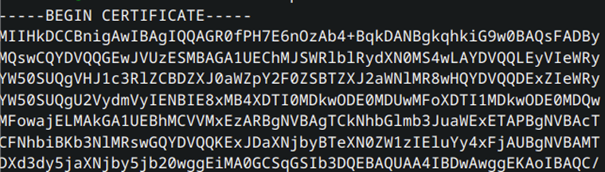
Voliteľne môžete použiť príkaz cat na zobrazenie obsahu stiahnutého certifikátu uloženého v súbore cisco.pem
-
**“cat cisco.pem”
**
-
Teraz, keď je certifikát uložený v súbore cisco.pem, použi nasledujúci príkaz na extrakciu a zobrazenie jeho odtlačku (fingerprintu):
-
“openssl x509 -noout -in cisco.pem -fingerprint –sha1"

Hodnota Vášho odtlačku môže byť odlišná z rôznych dôvodov:
Môžete používať iný operačný systém ako CyberOps Workstation
Certifikáty sa pravidelne obnovujú, čím sa mení aj ich fingerprint.
Load balancing na webovej lokalite -
Aký hashovací algoritmus bol použitý pri OpenSSL na výpočet odtlačku?
-
**Prečo bol zvolený práve tento algoritmus? Záleží na tom?
**
-
- Porovnanie odtlačkov
-
Použite tabuľku z 1. kapitoly na porovnanie odtlačku certifikátu získaného priamo zo stránky Cisco HTTPS s tým, ktorý bol získaný vo vašej sieti. Pamätajte, že odtlačky sa môžu časom meniť.
- Zhodujú sa dané odtlačky?
- Čo to znamená?
- **Je táto metóda 100% spoľahlivá? **
-
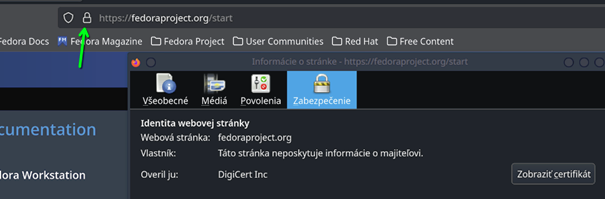
Skontrolujte odtlačky z tabuľky cez webový prehliadač.
-
Použite OpenSSL a zopakujte všetky kroky z 2.kapitoly pre všetky odtlačky z tabuľky.
-
9 Certifikačné autority
¶ 9.3 Konfigurácia self-signed certifikátov
-
Na webovom serveri metasploitable, zadáme príkaz **
sudo a2enmod ssl**a tým aktivujeme modul SSL v Apache2 HTTP serveri. -
Nastavenie servera tak aby vedel počúvať na obidvoch portoch 80 a 443.
-
pridáme riadok “Listen 0.0.0.0:443” a zakomentujeme ostatné časti v súbore
sudo nano /etc/apache2/ports.conf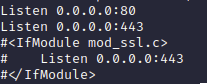
-
-
Vytvorenie a vygenerovanie self-signed certifikátu
-
Vytvoríme súbor
sudo nano /etc/ssl/openssl-server.conf -
Vyplníme potrebné údaje podľa textu nižšie
[ req ] default_bits = 2048 distinguished_name = req_distinguished_name x509_extensions = v3_req prompt = no [ req_distinguished_name ] C = SK ST = Zilinsky L = Zilina O = Admin OU = IT CN = <VasaIPadresaMetasploitable> emailAddress = erer@efmeffef [ v3_req ] basicConstraints = CA:FALSE keyUsage = digitalSignature, keyEncipherment extendedKeyUsage = serverAuth subjectAltName = @alt_names [ alt_names ] IP.1 = <VasaIPadresaMetasploitable> -
Daným súborom budeme definovať parametre pre vytvorenie nášho certifikátu.
Sekcia [ req ] nám bude určovať globálne nastavenia, a to veľkosti generovaného kľúča, údaje certifikátu a rozšírenia certifkátu, v poslednom rade, aby sme zabezpečili, to že sa OpenSSL nás navyše údaje nebude pýtať, zabezpečíme to príkazom prompt.
Sekcia [ req_distinguised_name] , nám teda bude tvoriť informácie o subjekte certifikátu.
V poradí krajina, štát (State), mesto, názov organizácie (tu zadajte Vaše meno), organizačná jednotka , a common name, názov pre ktorý bude náš certifikát vydaný a e-mailová adresa.
Sekcia [ v3_req] nám bude definovať rozšírenia X.509 v3.
Nakoľko Apache2 nemá rád (jeho úlohou je overiť svoju identitu klientovi, nie podpisovať certifikáty), keď je CA, tak danú voľbu musíme zakázať, keyUsage nám bude slúžiť na elektronický podpis a šifrovanie kľúča extendedKeyUsage je určený na použitie v HTTPS/TLS komunikácií.
Pre korektnosť, aby aj curl rozpoznal daný certifikát, sme ešte museli zadefinovať SubjectAltName, čo môže reprezentovať viacero názvov alebo IP adries, pre ktoré je certifikát platný. -
Vygenerovanie certfikátu:
sudo openssl req -x509 -nodes -days 365 -newkey rsa:2048 -keyout /etc/ssl/private/selfsigned.key -out /etc/ssl/certs/selfsigned.crt -config /etc/ssl/openssl-server.cnf -extensions v3_req
Tento príkaz vygeneruje nový self-signed SSL/TLS certifikát platný 365 dní s 2048-bitovým RSA kľúčom, pričom používa nastavenia z konfiguračného súboru /etc/ssl/openssl-server.cnf a ukladá súkromný kľúč do /etc/ssl/private/selfsigned.key a certifikát do /etc/ssl/certs/selfsigned.crt a taktiež definuje, že OpenSSL má použiť rozšírenia X.509 v3, ktoré sme si definovali vo vyššie uvedenej sekcii.
-
-
Vytvoríme testovací objekt pre port 443
sudo nano /etc/apache2/sites-available/443-test.confa pridáme následujúcu konfiguráciu:<VirtualHost *:443> ServerAdmin admin@localhost DocumentRoot /var/www/html SSLProtocol all -SSLv2 -SSLv3 SSLCipherSuite HIGH:!aNULL:!MD5:!RC4 SSLEngine on SSLCertificateFile /etc/ssl/certs/selfsigned.crt SSLCertificateKeyFile /etc/ssl/private/selfsigned.key ErrorLog /var/log/apache2/error.log CustomLog /var/log/apache2/access.log combined </VirtualHost>- Tá nám spôsobí to, že Apache server bude počúvať aj na porte 443 s tým, že prvou položkou je e-mail administrátora, ktorá sa zobrazí používateľom pri niektorých chybových hláškach.
DocumentRoot nám zabezpečuje načítanie súborov z adresára /var/www/html.
SSLProtocol nám povolí všetky SSL/TLS protokoly až na SSLv2 a v3 (zabezpečenie proti útokom ako je “Poodle”).
SSLCipherSuite nám bude povoliť šifrovacie sady HIGH iba silné šifry, !aNULL zakazuje anonymné šifry (bez autentifikácie), !MD5 a !RC4 sú zakázané.
SSLEngine zapíname SSL/TLS pre daného virtuálneho hosta.
Následne zadávame cestu k cetifikátu, ktorý sme si vytvorili a cestu k privátnemu kľúču.
V poslednom rade zadefinovanie logovania chýb.
- Tá nám spôsobí to, že Apache server bude počúvať aj na porte 443 s tým, že prvou položkou je e-mail administrátora, ktorá sa zobrazí používateľom pri niektorých chybových hláškach.
-
Povolíme prístup k SSL certifikátom skupine www-data
sudo usermod –aG ssl-cert www-dataa zmeníme práva pre náš certifikátsudo chown root:ssl-cert /etc/ssl/private/selfsigned.keya zabezpečíme prístupsudo chmod 640 /etc/ssl/private/selfsigned.key- Túto sériu príkazov sme museli zadávať, lebo štandardne skupina www-data nemá prístup k súkromným kľúčom uloženým v /etc/ssl/private, pretože tieto kľúče sú chránené pred bažnými používateľmi.
Taktiež aby mala skupina ssl-cert prístup k nášmu certifikátu musíme mu zmeniť vlastníctvo a oprávnenie RWX, nástroje na SSL/TLS (napr. OpenSSL, Nginx,Apache) často vyžadujú správne nastavené práva pre súkromné kľúče, aby zabránili bezpečnostným rizikám.
OpenSSL (a teda aj aplikácie, ktoré ho používajú, ako curl alebo wget) varuje pred nezabezpečenými kľúčmi. Aj napríklad OpenSSH (pri privátnych SSH kľúčoch) odmietne kľúče, ktoré majú "world-readable" práva.
-
Pre úspešné spustenie pre obidva porty 80 a 443, treba ešte upraviť predvolenú stránku
sudo nano /etc/apache2/sites-available/default-
Vymazať riadok NameVirtualHost * a pridať k riadku <VirtualHost *> “<VirtualHost *:80>”, Apache predvolene počúva na viacerých portoch a ak nešpecifikuješ port, môže dôjsť k konfliktom alebo nesprávnemu spracovaniu požiadaviek.

-
-
Po konfigurácií virtuálneho hosta ho ešte musíme povoliť cez príkaz
sudo a2ensitea po vyzvaní zadania názvu zadáme 443-test.conf -
Posledným krokom je reštartovanie Apache2 servera pomocou
sudo /etc/init.d/apache2 restart -
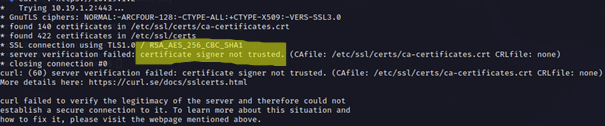
Pre overenie zadáme príkaz do CLI:
curl -v https://<VasaIPadresaMetasploitable>na Kali -
Po úspešnom vykonaní môžeme vidieť, že sme sa úspešne pripojili na web server, ale stále nedôverujeme danému certifikátu. A preto ho musíme stiahnuť a naimportovať do súboru /usr/local/share/ca-certificates/
-
Stiahnutie certifikátu spravíme pomocou série príkazov:
-
echo -n | openssl s_client -connect <VašaIPadresaMetasploitable>:443 -servername <VašaIPadresaMetasploitable> | openssl x509 > server-cert.crt
-
Pre pridanie daného certifikátu medzi dôveryhodné, ho musíme skopírovať do potrebného adresára pomocou príkazu
sudo cp server-cert.crt /usr/local/share/ca-certificates/ -
Následne musíme aktualizovať zoznam certifikátov pomocou príkazu
sudo update-ca-certificatesten pridá daný certifikát do zoznamu, prípadne odstráni neplatné certifikáty
-
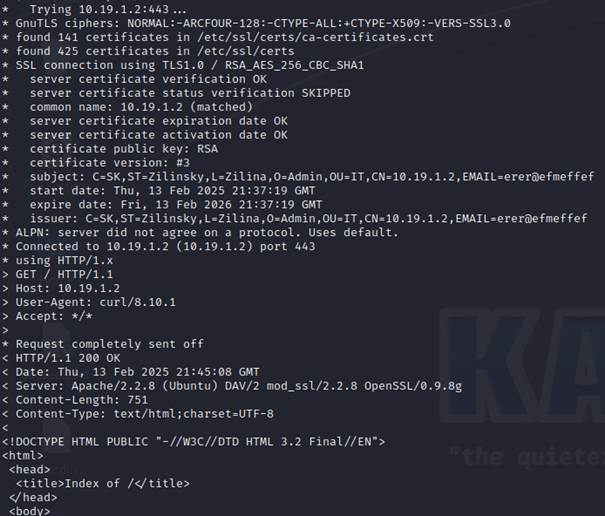
Znova zadaním príkazu
curl -v https://<VašaIPMetasploitable>môžeme vidieť, že systém berie certifikát webu ako dôveryhodný.
¶ 10 Záver
V tomto cvičení sme si ukázali ako vytvárať a overovať integritu súborov pomocou hašov. Ďalej sme sa zoznámili so základmi hašovania a zahašovali sme súbory. Na záver sme sa snažili prelomiť tieto haše pomocou nástroja John the Ripper, zašifrovali sme si tajnú informáciu do obrázka pomcou nástroja steghide a zoznámili sa s certifikačnými autoritami.
Zistenia:
-
overenie integrity stiahnutého súboru alebo modifikácie možno vykonať porovnaním hašov
-
SHA-2 je odporúčaný štandard pre hashovanie, zatiaľ nebol prelomený, ale už je aj novší hašovací algoritmus SHA-3
-
dĺžka a komplexnosť hesla (veľké a malé písmená, znaky, čísla) majú veľký vplyv na samotnú bezpečnosť súboru
¶ Otázky
-
Aký je rozdiel medzi hašovaním a šifrovaním?
-
Aký je najnovší hašovací algoritmus?
-
Prečo predstavujú kvantové počítače riziko pre hašovanie?
-
Vysvetlite rozdiel medzi integrity a confidentiality
-
Urobte menší test a pomocou nástroja Password Strength Meter napíšte rôzne heslá s rôznou dĺžkou a komplexnosťou a zistite ako dlho potrvá ich hacknutie pomocou bruteforce/slovník útoku (s dnešnou technológiou)
-
Čo by bolo potrebné aby fungovalo HTTPS proxy?
-
Zistite základné informácie o certifikáte vydaného pre www.fri.uniza.sk za pomoci webového prehliadača a príkazového riadku. Kto je jeho vydavateľom, akú platnosť má daný certifikát a na aké účely sa daný certifikát používa?
¶ Čo odovzdať
- Použité prostredie a adresy laboratórnych zariadení.
- Odpovede na otázky a výsledky úloh zo zadania.
- Podstatné výstupy, snímky obrazovky alebo úryvky logov s vysvetlením, čo dokazujú.
- Stručný záver: čo ste zistili, čo nefungovalo a ako ste problém riešili.
← Prehľad cvičení · Predchádzajúce cvičenie · Nasledujúce cvičenie