← Prehľad cvičení · Predchádzajúce cvičenie · Nasledujúce cvičenie
¶ Cieľ cvičenia
Vyhľadať, sledovať a vyhodnotiť systémové logy v Linuxe.
¶ Postup práce
- Prečítajte si požiadavky a scenár; overte pripravenosť laboratória.
- Vypracujte úlohy v uvedenom poradí a priebežne ukladajte dôkazy.
- Pri každej úlohe porovnajte pozorovanie s očakávaným výsledkom a odpovedzte na otázky v zadaní.
¶ Obsah
- 1 Inštrukcie a scenár
- 2 Nastavenie a synchronizácia času
- 3 Lokalizácia súborov s logmi
- 4 Monitorovanie súborov logov v reálnom čase
- 5 Súbory logov na iných zariadeniach
- 6 Konfigurácia vlastného syslog servera
- 7 Nastavenie doby zachovávania logov
- 8 Navigácia v súborovom systéme Linuxu a nastavenie práv
- 9 Záver
¶ 1 Inštrukcie a scenár
¶ Topológia
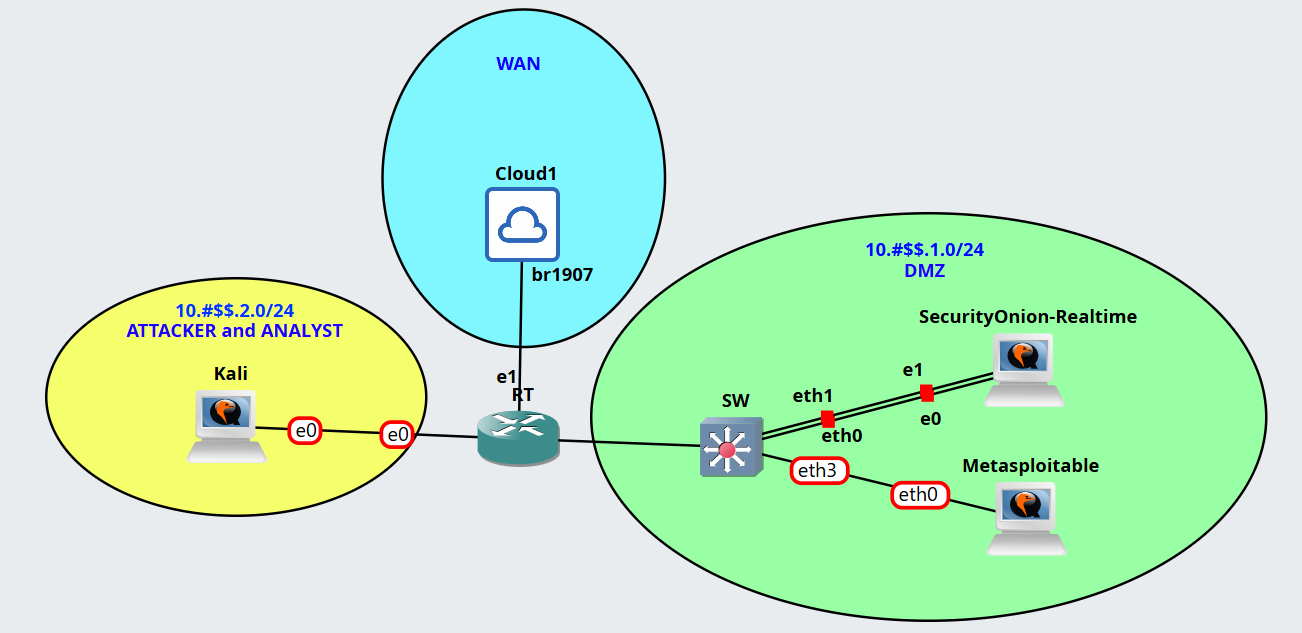
Alternatívna topológia pre Cisco
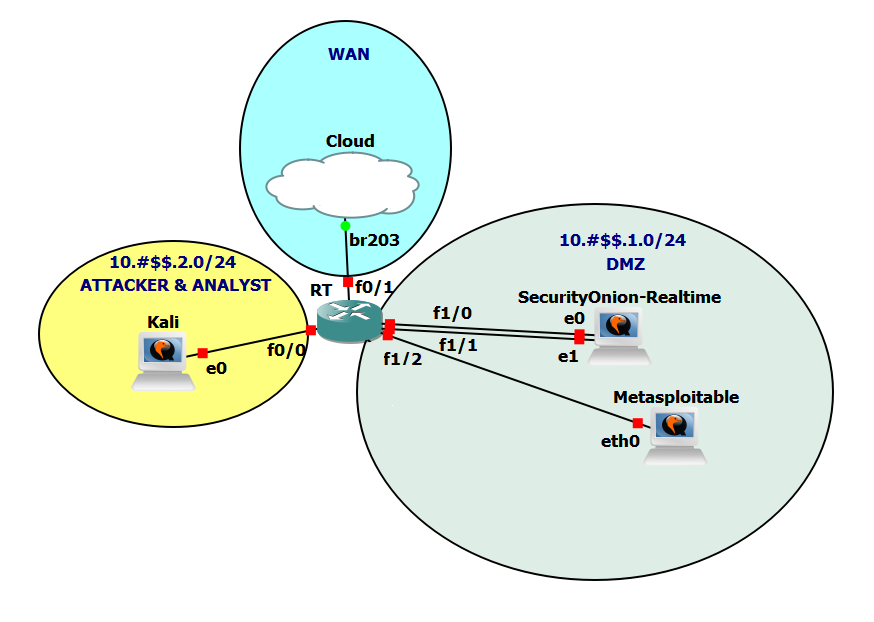
¶ Požiadavky
-
GNS3 alebo VirtualBox
-
Internet a pripojenie na školskú VPN (ak pracuješ mimo laboratória KIS a na remote serveri v GNS3)
¶ Inštrukcie a scenár
Operačný systém Linux je nevyhnutná súčasť sveta informačných systémov a sietí. Praktické poznatky Linux-u a logovania sú nevyhnutnou súčasťou práce každého kybernetického analytika, preto je ich potrebné predstaviť a uviesť reálne využitie. Cvičenie bude zamerané na prácu so zariadeniami v našej topológii v GNS3 alebo vo VirtualBox-e (podľa toho akú alternatívu ste si vybrali na prvom cvičení), ale aj napriek tomu sa tieto poznatky ľahko uplatnia všade tam, kde sa pracuje s operačným systémom Linux.
-
zoznámime sa so základmi logovania, zistíme kde a ako sú uložené logy
-
budeme analyzovať logy webového servera
-
nakonfigurujeme syslog server a syslog klientov pre centrálne logovanie
-
zoznámime sa s Linux Filesystem-om
Toto laboratórne cvičenie vzniklo na základe týchto oficiálnych Netacad labov a ich doplnením:
-
4.4.4 – Locating Log Files
-
17.2.7 – Reading Server Logs
-
4.5.4 - Navigating the Linux Filesystem and Permission Settings (tento lab nie je integrovaný do zadania, odkazujeme sa naň a budete ho otvárať z Teamsu, kde sme ho pre vás stiahli)
¶ Používatelia
Názov |
Meno |
Heslo |
Kali Linux * |
<kali user> |
<kali password> |
Metasploitable |
msfadmin |
msfadmin |
SecurityOnion-Realtime * |
<securityonion user> |
<securityonion password> |
SecurityOnion-Cyberops |
analyst |
cyberops |
OpenWRT |
root |
|
OpenvSwitch |
root |
|
GVM |
admin |
admin |
Cisco 2691 |
(bez mena) |
(bez hesla) |
* - zariadenie má používateľa a heslo ktorého vytvoril študent počas cvičenia 1 v časti Zmena username
¶ Všeobecné upozornenia pre prácu počas cvičenia
- **vytvorenie link-u na kapitolu/ odstavec
**- v jednotlivých stránkach je možné skopírovať link na konkrétnu kapitolu/ odstavec (stačí označiť text, po chvíli sa zobrazí ikona s piktogramom "skopírovať" na ktorú treba kliknúť čím sa skopíruje link na príslušnú kapitolu/ odstavec
- **postup komentovania problému/bugu v MS Teams
**(účastníci komerčných kurzov bez tejto možnosti)- najprv skontrolovať vlákno či už niekto riešil problém, ak nie tak pridať komentár k vláknu pričom je treba okrem iného spomenúť aj:
- na akej variante robíte (KIS GNS3, GNS3+VMware, VMware only)
- kde ste sa stretli s problémom (kapitola/odstavec, prípadne link)
- samotný popis problému (akým spôsobom ste sa dopracovali k problému, ako sa prejavuje)
- najprv skontrolovať vlákno či už niekto riešil problém, ak nie tak pridať komentár k vláknu pričom je treba okrem iného spomenúť aj:
- prístup na remote KIS GNS3 server:
- pre prácu na katedrovom GNS3 serveri (KIS GNS3 server) je nutné aby GNS3 klient/prehliadač bol v sieti UNIZA, teda ak pracujete z domu, je nutné pripojiť sa pomocou VPN. Inštalácia a konfigurácia VPN klienta je k dispozícii na https://ikt.uniza.sk/uniza-wiki/openvpn-windows/ .
- screenshoty do reportu vášho riešenia:
- robiť tak, aby bolo vidieť celé okno s názvom používateľa a zariadenia - každý screenshot musí obsahovať značku študenta (vytvorený používateľ) aby bolo poreukázateľné že screenshot naozaj vypracoval študent
- screenshoty logov odporúčame robiť pomocou príklazu less prípadne less s prepínačom -S ktorý odreže koniec riadka (nie zalomí) a následne sa dá posúvať v súbore aj šípkami doprava/doľava
- od cvičenia 3 a vyššie - na zariadeniach Kali a SecurityOnion-Realtime pracovať s novo vytvoreným používateľom ktorý bol vytvorený počas cvičenia 1 v časti Zmena username
- klávesnica:
- odporúčame pracovať na ENG klávesnici, takže na host systéme (prevažne Windows) nainštalovať aj ENG klávesnicu. VM majú prednastavenú ENG klávesnicu, ktorá nepodporuje numerickú klávesnicu (na klávesnici vpravo) a preto používajte ENG numeric, čiže numerické klávesy na vrchnej časti klávesnice.
- **alternatívne **je možné nainštalovať do VM aj slovenskú klávesnicu a nastaviť ju ako predvolenú
- upozorňujeme že jednoduchý **apostrof **sa dá vyjadriť dvomi znakmi a to typograficky, alebo strojovo. Vo worde rozdiel nie je, ale v Linuxe to rozdiel je
- Alt + 0146 = typografický apostrof v systéme Windows
- Alt + 039 = **strojopisný apostrof **v systéme Windows (tento používať)
- zväčšenie okna na zariadení SecurityOnion/Kali
- pre zväčsenie okna na týchto zariadeniach následujte inštrukcie v Inštalácia doplnkov
¶ Časté problémy a riešenia:
- problémy s konektivitou do internetu/zariadenia
- odporúčané techniky (zhora nadol)
- ping na google.sk (skúška internet + DNS) - sieťovo všetko funguje dobre,
treba riešiť troubleshooting na aplikačnej úrovni (napr curl ak nevie sťahovať z
nejakého linku) - ping na 8.8.8.8 (skúška internet) - ak prechádza tento ping a nejde google.sk,
je problém s DNS (/etc/resolv.conf) a treba upraviť konfiguráciu DNS servera - ping na RT - ak prechádza tak hľadaj problém na úrovni brány (nastevenie
brány v zariadení, alebo nastavenie RT napr. NAT) - ping na najbližšie sieťové rozhranie - ak neprechádza, skúste pozrieť
konfiguráciu sieťového rozhrania na danom zariadení, prípadne Wireshark na
problémovom rozhraní
- ping na google.sk (skúška internet + DNS) - sieťovo všetko funguje dobre,
- odporúčané techniky (zhora nadol)
- SecurityOnion nejde spustiť (po boote "spectre mitigation lfence not serializing")
reštartovať zariadenie (niekedy pomôže aj druhýkrát), prípadne zvýšiť CPU na 4 (ak
nie je)
¶ 2 Nastavenie a synchronizácia času
2 Nastavenie a synchronizácia času
¶ 2.1 Nastavenie času pre Kali a SecurityOnion-Realtime
Toto nastavenie je povinné kvôli tomu aby nám zobrazovalo logy so správnou časovou pečiatkou
Pracujete na zariadení Kali
-
zobrazte nastavenie času
-
spustite zariadenie
-
otvorte desktop klienta (VNC alebo SPICE)
-
prihláste sa do zariadenia
-
otvorte terminál
-
zadajte príkaz
timedatectl-
Skontrolujte získaný výpis
-
Je čas a časová zóna (TZ) nastavená správne?
-
Ak je nesprávne, aký to môže mať dopad na systém?
-
-
-
zobrazte si možnosti príkazu timedatectl
-
zadajte príkaz
timedatectl --help- aké sú možnosti príkazu?
-
-
zobrazte dostupné časové zóny
-
zadajte príkaz
timedatectl list-timezones- Čo urobil daný príkaz?
-
pomocou pipe a príkazu grep vylistujte len zóny pre Europe
-
timedatectl list-timezones | grep Europe
-
-
použite timedatectl + grep pre zobrazenie časovej zóny pre Slovensko
-
pre vyhľadanie použite Bratislava
-
zapíšte si názov časovej zóny, budeme to potrebovať nižšie
-
-
-
nastavenie časovej zóny
-
nastavte časovú zónu pomocou príkazu timedatectl
-
timedatectl set-timezone <timezone_name>
Pozn.: jedná sa o zásah do systémových nastavení, preto treba vykonať príkaz ako root
-
-
overte či je nastavenie času správne
- všimnite si časť synchronizácia času
-
-
-
-
-
REPORT: Spravte screenshot správneho času na zariadeniach KALI a SecurityOnion (nastavíte rovnako ako Kali), ďalej odpovedzte na otázky:
- Čo znamená vypnutá synchronizácia sytémových hodín (System clock synchronization)?
- Je zapnutý servis (služba NTP)
- Čo môže spôsobiť vypnuté NTP
-
Pozn.: Pre Kali sa používa ntpsec ktorý je zapnutý by default, pri výpise timedatectl sa síce píše bez synchronizácie a ntp zapnuté, ale samotný čas synchronizovaný je, len iným spôsobom. Pre overenie či beží NTP služba, overte príkazom
- systemctl status ntpsec
-
Pozn.: Pre SecurityOnion je by default zapnutý NTP klient na debian NTP adresy, ktoré nájdu najbližší server podľa latencie (oneskorenia).
-
-
-
-
nastavte zariadenie SecurityOnion-Realtime
-
zopakujte kroky 1 a 4 pre SecurityOnion-Realtime
- Pozn.: SecurityOnion už má nastavené NTP a preto netreba NTP službu spúšťať
-
2 Nastavenie a synchronizácia času
¶ 2.2 Nastavenie času pre RT (OpenWRT)
-
zobrazte čas na zariadení
-
spustite zariadenie
-
otvorte klienta (virtualbox alebo putty/moba)
-
prihláste sa do zariadenia
-
zadajte príkaz
date-
Čo urobil daný príkaz?
-
Je čas a časová zóna (TZ) nastavená správne?
-
-
-
skontrolujte nastavenie systému
-
vypíšte súbor /etc/config/system
cat /etc/config/system-
Aké nastavenia môžeme vidieť?
-
Je časová zóna nastavená správne?
-
-
-
zmeňte časovú zónu
-
zadajte príkazy
uci set system.@system[0].timezone='CET-1CEST,M3.5.0,M10.5.0/3' uci commit-
Pozn.: OpenWRT obsahuje systém UCI (Unified Control Interface) pomocou ktorého možno nakonfigurovať celý systém pomocou príkazov s jednonou syntaxou (viac na The UCI system)
-
Pozn.: OpenWRT nepodporuje zadanie časových zón v IANA formáte (Europe/Bratislava) ale iba POSIX.1 a poreto treba zadať našu časovú zónu ako 'CET-1CEST,M3.5.0,M10.5.0/3'
-
Pozn.: príkaz commit slúži ako explicitné potvrdenie zmeny konfigurácie, po zadaní príkazu sa cachované zmeny zapíšu do konfiguračných systémov
-
-
-
reštartujte init.d system pre prejavenie zmien
-
zadajte príkaz
/etc/init.d/system restart -
skontrolujte čas pomocu príkazu
date-
Je čas aktuálny?
-
Akú časovú zónu ukazuje?
-
-
2 Nastavenie a synchronizácia času
¶ 2.3 Nastavenie času pre SW (Open vSwitch)
¶ Konfigurácia TZ
-
zobrazte čas na zariadení
-
spustite zariadenie
-
otvorte klienta (virtualbox alebo putty/moba)
-
prihláste sa do zariadenia
-
zadajte príkaz
date-
Čo urobil daný príkaz?
-
Je čas a časová zóna (TZ) nastavená správne?
-
-
-
vytvorenie skriptu na nastavenie časovej zóny
-
aby sme nasledovné príkazy na nastavenie časovej zóny nemuseli zadávať vždy po reštarte switcha, vytvoríme si na to skript, ktorý sa bude spúšťať sám.
-
vytvorte súbor pomocou príkazu: nano /etc/network/if-up.d/set_time.sh
-
do neho skopírujte následovný obsah a súbor uložte(ctrl+O):
#!/bin/sh apk update apk add tzdata cp /usr/share/zoneinfo/Europe/Bratislava /etc/localtime echo "Europe/Bratislava" > /etc/timezone- Skript aktualizuje zoznam balíčkov, nainštaluje balíček tzdata, nakopíruje časovú zónu do localtime priečinka a nastaví časovú zónu na Europe/Bratislava.
-
nasledovne je potrebné zmeniť oprávnenia pre súbor:
chmod +x /etc/network/if-up.d/set_time.shchown root:root /etc/network/if-up.d/set_time.sh
-
-
ako posledné je potrebné zabezpečiť aby sa skript spúšťal sám, v našom prípade po aktivovaní rozhrania br0
-
pomocou editoru nano otvorte súbor /etc/network/interfaces
nano /etc/network/interfaces
-
na koniec konfigurácie rozhrania br0, ktoré ste si nakonfigurovali na 1. cvičení, pridajte riadok:
post-up /etc/network/if-up.d/set_time.sh -
súbor by mal vypadať následovne:
# Static config for br0 auto br0 iface br0 inet static address <ip adresa sw> netmask 255.255.255.0 gateway <gateway ip> up echo nameserver 8.8.8.8 > /etc/resolv.conf post-up /etc/network/if-up.d/set_time.sh -
súbor uložte
-
switch reštartujte
-
je dôležité počkať kým sa dokončí nastavovanie a bootovanie routera skôr ako sa prejde na spustenie switch-a, inak sa neaplikujú sieťové nastavenia a bude nutné ho v GNS simulácií stopnúť a opätovne spustiť, potom by to už ale malo fungovať.
-
-
Skontrolujte časovú zónu
- Report: Spravte screenshot správnej časovej zóny na zariadení - Europe/Bratislava.
¶ 3 Lokalizácia súborov s logmi
Pracujeme so všetkými zariadeniami.
-
**Súbory logov webových serverov **
-
Príklad súboru logov
-
Otvorte Kali Linux
-
Použite príkaz (v časti teams - laboratory exercies-lab03 je postup ako sa dostať k týmto logom)
cat /var/log/tutorial/logstash-tutorial.log- REPORT: Odpovedzte na otázky a pridajte screenshot z logov
- O akú prevádzku sa z výpisu jedná?
- Dokážete nájsť webové logy aj na skutočnom webovom servery Metasploitable?
- REPORT: Odpovedzte na otázky a pridajte screenshot z logov
-
-
-
~~**Súbory logov operačného systému ** ~~
-
~~Linux používa priečinok /var/log na ukladanie rôznych log súborov ~~
-
~~Otvorte súbor /var/log/tutorial/messages ~~
sudo nano /var/log/tutorial/messages~~Podľa čoho sú uložené logy v priečinku? ~~
-
~~O aké typ logov sa jedná? ~~
-
~~Má zmysel prezerať tieto logy aj na iných zariadeniach? ~~
-
-
-
-
Lokalizácia súborov logov neznámeho softvéru
-
Otvorte dokumentáciu nginx na zistenie podrobností o tomto softvéry
-
Zadajte príkaz
man nginx- Vo výpise nájdite sekciu kde je spomenutý hlavný konfiguračný súbor
-
-
Predtým ako prejdeme k hľadaniu nginx súborom overíme, či nginx beží
-
pomocou ps
ps ax | grep nginx -
alebo pomocou systemctl
systemctl status nginx -
Ak zistíme, že nginx nebeží, tak ho zapneme
-
spustením servisu
sudo systemctl start nginx -
alebo pomocou spustenia nginx priamo z sbin
sudo /usr/sbin/nginx -
alebo sbin skrátene cez
sudo nginx
-
-
Ak potrebujeme reštartovať server
-
použijeme restart service
sudo systemctl restart nginx -
alebo zrušíme process nxinx a opätovne spustíme nginx
sudo pkill nginx sudo nginx
-
-
~~Ak chcete zapnúť nginx s vlastnou konfiguráciou, ktorú ste vytvorili na prvom cvičení ~~
-
použijeme nginx z sbin s prepínačom -c pre špecifikvoanie konfiguračného súborusudo nginx -c /etc/nginx/sites-available/custom_server.conf -
~~Otvorte webový prehliadač na adrese 127.0.0.1:8080 pre overenie funkčnosti servera ~~
-
-
Ak chceme zapnúť nginx s default konfiguráciou
-
pomocou spustenia nginx priamo z sbin
sudo /usr/sbin/nginx -
alebo spustením servisu
systemctl start nginx -
Následne vo webovom prehliadači choďte na URL 127.0.0.1
Pozn.: Ak ste počas cv1 menili konfiguráciu nginx v /etc/sites-available/default z protu 80 na 8080 tak choďte na URL 127.0.0.1:8080
-
-
-
Vyhľadajte nginx konfiguračné priečinky
-
prehľadáme priečinok /etc
ls /etc/ -
prehľadáme priečinok /etc/nginx
ls -l /etc/nginx/
-
-
Otvorte konfiguračný súbor nginx
-
Použijeme napr.
more /etc/nginx/nginx.conf -
Môžeme použiť aj nano na edit, alebo cat, alebo less na lepší výpis
-
Riadky, ktoré začínajú s # sú komentáre ignorované nginx
-
-
Skontrolujme priečinok
ls -l /var/log-
Vidíme tento priečinok logov vo výpise?
-
Zapíšte si názov
-
-
Vypíšeme obsah logovacieho priečinka pre nginx
-
použijeme ls
ls -l /var/log/<názov>- REPORT: Urobte screenshot zo zariadenia KALI - výpis na obrazovke s viditeľným názvom v príkaze, ktorý ste použili (Pozn.: miesto <názov> použite zistený názov priečinka pre logovanie nginx) a odpovedzte na otázku
- Čo ste sa dozvedeli z obsahu priečinka pre logovanie nginx
- REPORT: Urobte screenshot zo zariadenia KALI - výpis na obrazovke s viditeľným názvom v príkaze, ktorý ste použili (Pozn.: miesto <názov> použite zistený názov priečinka pre logovanie nginx) a odpovedzte na otázku
-
-
¶ 4 Monitorovanie súborov logov v reálnom čase
Na monitorovanie využijeme jednoduchý príkaz tail, ktorý je dostupný vo všetkých Unixovo založených systémoch.
-
Použitie tail príkazu
-
V termináli VM použime tail príkaz na zobrazenie konca logovacieho súboru
sudo tail /var/log/nginx/access.log-
REPORT: Spravte screenshot s použitými prepínačmi -n a -f a odpovedzte na otázku:
- Čo ovplyvnili prepínače a na čo slúžia -
Necháme príkaz bežať v terminály a otvoríme webový prehliadač
-
Prejdeme na adresu 127.0.0.1
- REPORT: Napíšte, čo sa udialo v terminály
Pozn.: Bola pre vás pripravená chyba a budete sledovať log, ktorý vás na to upozorní. Samotná chyba nie je zvýraznená a preto treba pozorne hľadať - túto chybu v reporte zaznačte
- REPORT: Napíšte, čo sa udialo v terminály
-
-
-
Nástroj Journalctl
Nástroj journalctl slúži ako logovacia služba systémových udalostí-
Zobrazíme logovacie správy zo systému pomocou journalctl
journalctl -
Zobrazte správy, ktoré sa týkajú bootovania systému
sudo journalctl -b- Aké typy správ vidíme ?
-
Zobrazte správy, ktoré boli relevantné k posledným dvom bootovaniam systému
sudo journalctl -b -2 -
Vyskúšajte ďalšie prepínače
-
--list-boots na zobrazenie predchádzajúcich bootovacích procesov
-
--since „<time range>“ napr. --since „2 hours ago“ alebo „1 day ago“ alebo „today“
-
-u nginx.service na zobrazenie logov generovaných serverom nginx
-
-k na zobrazenie správ generovaných iba kernelom
-
-f pre „real-time“ monitorovanie
-
–utc na zobrazenie časov v UTC formáte
-
-u nginx.service -f
-
REPORT: Vlastnými slovami opíšte čo príkaz s danými prepínačmi vykoná
-
Otvor webový prehliadač a zadaj 127.0.0.1 (predvolená konfigurácia pre nginx) alebo 127.0.0.1:8080 (vlastná konfigurácia pre nginx) do adresného riadku.
REPORT: Aký nový log zobrazil journalctl? -
Vyskúšajte rôzne kombinácie prepínačov
-
-
-
zistite či Journalctl funguje aj na iných zariadeniach
-
¶ 5 Súbory logov na iných zariadeniach
-
Otvoríme VM Metasploitable
-
Nájdite adresár pre ukladanie logov webového servera
Pozn.: Okrem nginx existujú aj iné webové servery ako ktoré sú preferované podľa možnosti použitia programovacích jazykov napr Apache (PHP), node (JS), alebo TomCat (Java).-
Aké logy sa v týchto priečinkoch ukladajú?
-
REPORT: zistite a porovnajte štruktúru súborov logov jednotlivých webserverov (napr nginx má access a error.log) - môžete využiť porovnanie v reporte cez screenshoty s vyznačenými zmenami, alebo slovný popis vlastnými slovami
-
REPORT: Vypíšte logy súborov a preskúmajte, aké IP adresy žiadali o prístup k webovému serveru
-
-
-
Nájdite logy pre prístup k databáze
Pozn.: Okrem MySQL existujú aj iné databázy ktoré majú iné použitie/implementáciu ako napr PostgreSQL, alebo MongoDB.-
Existujú nejaké súbory logov pre databázu? (/var/log/postgresql)
-
Ak nájdete súbory, skúste popísať, čo obsahujú
-
-
-
Otvoríme VM SecurityOnion-Realtime
-
Vyhľadajte súbory logov pre nástroje a zistite aké typy logov obsahujú tieto nástroje a v akom formáte
-
Sguil (/var/log/sguild)
- agent.log, user.log
-
Logstash (/var/log/logstash)
- logstash.log
-
ElasticSearch (var/log/elasticsearch)
- seconion.log
-
Kibana (/var/log/kibana)
- kibana.log
-
zeek
-
Otvorte terminál a v adresári /home/<username> spustite zeek na monitorovacom rozhraní príkazom:
zeek -i eth0
Počkajte dokým vám zeek niečo nezachytí (uvidíte v termináli)
Vypnite zeek (klávesová skratka ctrl+c v termináli)
Zobrazte si obsah adresára /home/<username>. Zeek vám jeho výstupy z monitorovania zaznamenal do niekoľkých súborov, ktoré vám pribudli v adresári.
REPORT: Spravte screenshot relevantných súborov s krátkym popisom, čo vidíme - reporter.log
-
-
-
¶ 6 Konfigurácia vlastného syslog servera
6 Konfigurácia vlastného syslog servera
¶ 6.1 Logovanie SecurityOnion
Logovacie súbory a Syslog
Syslog je systém navrhnutý tak, aby umožnil zariadeniam odosielať svoje logovacie súbory na centralizovaný server, známy ako syslog server. Klienti komunikujú so serverom syslog pomocou protokolu syslog. Syslog je bežne nasadený a podporuje prakticky všetky počítačové platformy.
SecurityOnion-Realtime VM generuje logovacie súbory na úrovni operačného systému a odovzdá ich na syslog.
V nasledujúcich krokoch si nakonfigurujeme syslog server na zariadení Security Onion. Taktiež si nakonfigurujeme smerovač R1,prepínač SW a zariadenie Kali ako klientov, aby posielali svoje logy na syslog server Security Onion-u.
-
Vytvoríme nový konfiguračný súbor pre syslog-ng
-
Otvoríme zariadenie Security Onion
-
Presunieme sa do priečinka konfigurácie pre syslog
cd /etc/syslog-ng/ -
Premenujeme starý syslog-ng.conf súbor
sudo mv syslog-ng.conf syslog-ng.conf.BAK -
Vytvoríme nový syslog-ng.conf súbor
sudo nano syslog-ng.conf -
Súbor bude mať nasledujúci obsah
@version: 3.22 source s_network { udp(port(514)); }; destination d_syslog { file("/var/log/remotelogs/syslog"); }; log { source(s_network); destination(d_syslog); };- REPORT: Spravte screenshot súboru a odpovedzte na otázku: čo znamenajú jednotlivé riadky konfiguračného súboru?
-
-
Vytvoríme priečinok a súbor pre logy
sudo mkdir /var/log/remotelogs sudo touch /var/log/remotelogs/syslog -
Spustíme a povolíme syslog-ng server
-
spustíme servis syslog-ng
sudo systemctl start syslog-ng -
zabezpečíme automatický štart servisu
sudo systemctl enable syslog-ng
-
-
Povolíme vstup pre syslog
sudo ufw allow 514 -
Zapneme sledovanie logovacieho súboru
sudo tail -f /var/log/remotelogs/syslog- Čo robí daný príkaz?
-
Pri veľkom množstve dát v súbore syslog (po určitom čase od zaznamenávania logov) je vhodné ho vymazať a vytvoriť nanovo
6 Konfigurácia vlastného syslog servera
¶ 6.2 Logovanie smerovača CISCO
Pre cvičenie RBI (rok 2026) - túto kapitolu preskočíme, nakoľko pracujeme so smerovačom OpenWRT
- nastavenie remote loggingu
-
Pripojíme sa na Cisco smerovač cez konzolu a zadáme príkazy
RT#configure terminal RT(config)#logging host <destination ip> RT(config)#logging trap informationalpričom parameter <destination ip> nahraďte podľa konfigurácie syslog servera, pozn.: dopĺňa sa bez <> (napr logging host 10.0.1.3)
-
Uložíme konfiguráciu pomocou
RT#copy running-config startup-configMožné levely logovania si môžete pozrieť príkazom:
logging trap ?
-

6 Konfigurácia vlastného syslog servera
¶ 6.3 Logovanie smerovača OpenWrt
-
nastavíme remote logging
-
Otvoríme smerovač OpenWrt a zadáme príkazy
uci set system.@system[0].log_ip=<destination ip> uci set system.@system[0].log_port=<destination port> uci set system.@system[0].log_proto=<tcp or udp> uci commitpričom miesto <destination ip>, <destination port>, <tcp or udp> nahraďte parametre podľa konfigurácie syslog servera
Pozn.: dopĺňa sa bez <> (napr log_ip=10.0.0.3) -
reštartujeme system service
/etc/init.d/system restart
-
-
vyskúšame logovanie
-
zadáme príkaz logger + správa
logger "openwrt log"-
alternatívne možno pridať aj prepínač -p a pridať facility.level podľa https://www.real-world-systems.com/docs/logger.1.html
napr.:logger -p syslog.warning "openwrt log"
-
-
REPORT: Spravte screenshot logu v SecurityOnion
-
6 Konfigurácia vlastného syslog servera
¶ 6.4 Logovanie prepínača OpenvSwitch
-
nastavíme siet (túto časť treba urobiť vždy po novom spustení prepínača)
-
Otvoríme prepínač OpenvSwitch a zadáme príkazy
ip addr add <IP adresa pre OpenvSwitch>/24 dev br0
ip route add default via <IP adresa pre GW siete DMZ>
echo "nameserver 8.8.8.8" > /etc/resolv.conf
-
-
nastavíme syslogd na remote server
-
použijeme príkaz
syslogd -R <IP adresa remote syslog>Pozn.: miesto <IP adresa remote syslog> zadajte IP adresu SecurityOnion-Realtime (syslog server)
-
alternatívne možno použiť príkaz
ovs-vswitchd --syslog-target=<IP adresa remote syslog>:514 --detach
-
-
vyskúšame logovanie
-
zadáme príkaz logger + správa
logger "openvswitch log"-
alternatívne možno pridať aj prepínač -p a pridať facility.level podľa https://www.real-world-systems.com/docs/logger.1.html
napr.:logger -p syslog.warning "openvswitch log"
-
-
- REPORT: Spravte screenshot logu v SecurityOnion
-
6 Konfigurácia vlastného syslog servera
¶ 6.5 Logovanie zariadenia Kali
Logovanie na Kali je výhradne pre toto cvičenie a slúži ako dodatočná stanica ktorá bude posielať svoje logy na syslog server.
-
Inštalácia Syslog-ng
-
Otvoríme Kali Linux
-
Otvoríme terminál
-
pridáme kľúč (key), repozitár (repository) pre syslog-ng
Pozn.: tieto krokry vykonávame pretože Kali apt repozitár nezahŕňa syslog-ng-
pridáme key a repository
wget -qO - https://ose-repo.syslog-ng.com/apt/syslog-ng-ose-pub.asc | sudo apt-key add - echo "deb https://ose-repo.syslog-ng.com/apt/ stable ubuntu-focal" | sudo tee -a /etc/apt/sources.list.d/syslog-ng-ose.list -
pridáme manuálne potrebné knižnice
wget http://archive.ubuntu.com/ubuntu/pool/main/o/openssl/libssl1.1_1.1.1f-1ubuntu2_amd64.deb
sudo dpkg -i libssl1.1_1.1.1f-1ubuntu2_amd64.deb
wget http://archive.ubuntu.com/ubuntu/pool/main/j/json-c/libjson-c4_0.13.1+dfsg-7_amd64.deb
sudo dpkg -i libjson-c4_0.13.1+dfsg-7_amd64.deb
-
-
aktualizujeme apt
sudo apt update -
nainštalujeme syslog-ng a subbalíčky
sudo apt install syslog-ng-core syslog-ng-scl
-
-
Nastavenie logovania na remote syslog
-
Tak isto ako na zariadení Security Onion, najskôr premenujeme starý syslog-ng.conf súbor a následne vytvoríme nový
- Ktoré príkazy použijeme?
-
Otvoríme nový syslog-ng.conf súbor a zapíšeme doň obsah nižšie
@version: 3.22 source s_local { system(); internal(); }; destination d_syslog_udp { syslog("<IP adresa syslog servera>" transport("udp") port(514)); }; log { source(s_local); destination(d_syslog_udp); };Pozn.: miesto <IP adresa syslog servera> vložte IP adresu SecurityOnion-Realtime
- Čo znamenajú jednotlivé riadky?
-
Skontrolujte, či máte pravidlo v iptables pre OUTPUT chain nastavené na ACCEPT
sudo iptables -L-
Ak nie, zadajte príkaz
sudo iptables -P OUTPUT ACCEPT
-
-
Zapnite službu syslog-ng
sudo /usr/sbin/syslog-ng
-

¶ 7 Nastavenie doby zachovávania logov
Syslog defaultne rotuje logy každý týždeň a zanecháva si 4 týždne backup logov. Aby sme zaručili že logy zostanú na našom zariadení po dobu celého semestra, pre prípad že sa k ním budeme potrebovať vrátiť, je potrebné toto nastavenie zmeniť.
-
otvorte si terminál v SecurityOnione
-
otvorte si súbor /etc/logrotate.conf v editore nano. (sudo nano /etc/logrotate.conf)
- aké nastavenia môžete vidieť v súbore?
- zmeňte nastavenie nastavenie tak, aby si syslog uchovával 10 týždňov backlogov. (rotate 4 > rotate 10).
- súbor uložte a zatvorte.
-
prezrite si nastavenia ktoré sa vygenerovali počas securityOnion setupu (sosetup)
otvorte súbor /etc/nsm/securityonion.conf v editore nano alebo použite príkaz cat- REPORT: Spravte screenshot súboru a odpovedzte na otázky
- aké nastavenia môžete vidieť v súbore?
- zistite, koľko dní sa uchováva v sguil archíve databázy
- REPORT: Spravte screenshot súboru a odpovedzte na otázky
¶ 8 Navigácia v súborovom systéme Linuxu a nastavenie práv
¶ Ciele

V tomto cvičení sa zoznámite so súborovými systémami Linuxu.
- Časť 1: Skúmanie súborového systému v Linuxe
- Časť 2: Súborové oprávnenia
- Časť 3: Symbolické odkazy a iné špeciálne typy súborov
¶ Potrebné prostriedky
- Kali VM
¶ Príprava prostredia
Táto časť slúži na prípravu testovacích súborov.
-
Vytvorenie testovacích súborov - vytvorte na začiatku vypracovania tejto kapitoly
mkdir -p ~/lab.support.files/scripts mkdir -p ~/lab.support.files/malware touch ~/lab.support.files/scripts/cyops.mn touch ~/lab.support.files/mininet_services chmod 644 ~/lab.support.files/scripts/cyops.mn chmod 644 ~/lab.support.files/mininet_services chmod 755 ~/lab.support.files/malware -
**Príprava virtuálneho disku - vytvorte až keď vás na to upozorní veta v zadaní typu: Ak vaše zariadenie neobsahovalo druhý disk, vytvorte si ho pomocou..***.
*-
cd ~– presunie študenta do domovského adresára. -
truncate -s 1G second_disk.img– vytvorí súbor s veľkosťou 1 GB, ktorý bude simulovať druhý disk. -
mkfs.ext4 ~/second_disk.img– vytvorí v tomto súbore súborový systém ext4. -
mkdir -p ~/second_drive– vytvorí adresársecond_drive, do ktorého neskôr pripojíme virtuálny disk.
-
-
postup príkazov na vytvorenie virtuálneho disku
Vykonáva sa iba raz, ak súborsecond_disk.imgešte neexistuje.cd ~ truncate -s 1G second_disk.img mkfs.ext4 ~/second_disk.img mkdir -p ~/second_driveUpozornenie:
mkfs.ext4vymaže pôvodný obsah súborového systému v danom obraze. Po prvotnej príprave ho už nespúšťajte.
¶ Inštrukcie
¶ 1. Skúmanie súborového systému v Linuxe
Súborový systém Linuxu je jednou z jeho najobľúbenejších funkcií. Hoci Linux podporuje mnoho rôznych typov súborových systémov, toto laboratórium sa zameriava na skupinu ext, ktorá je jedným z najbežnejších súborových systémov v Linuxe.
-
Získanie prístupu k príkazovému riadku.
Spustite Kali VM a otvorte okno terminálu. -
Zobrazenie aktuálne pripojených súborových systémov.
Súborové systémy musia byť pripojené, aby bolo možné k nim pristupovať a používať ich. V informatike znamená pripojenie súborového systému jeho sprístupnenie operačnému systému. Pripojenie súborového systému je proces prepojenia fyzického oddielu na blokovom zariadení (pevný disk, SSD disk, USB, atď.) s adresárom, prostredníctvom ktorého je možné pristupovať k celému súborovému systému. Keďže uvedený adresár sa stáva koreňovým adresárom novo pripojeného systému súborov, je známy aj ako montážny bod.-
Na zobrazenie všetkých blokových zariadení použite príkaz lsblk:
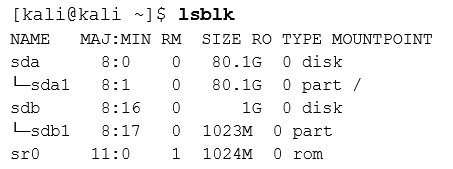
Vyššie uvedený výstup ukazuje, že virtuálny počítač Kali má nainštalované tri blokové zariadenia: sr0, sda a sdb. Výstup v tvare stromu zobrazuje aj diskové oddiely pod sda a sdb. Zvyčajne sa v Linuxe používa /dev/sdX na reprezentáciu pevných diskov, pričom koncové číslo predstavuje číslo oddielu vo vnútri tohto zariadenia. Počítače s viacerými pevnými diskami by pravdepodobne zobrazovali viac zariadení /dev/sdX. Ak by bol Linux spustený napríklad na počítači so štyrmi pevnými diskami, štandardne by ich zobrazoval ako /dev/sda, /dev/sdb, /dev/sdc a /dev/sdd. Z výstupu vyplýva, že sda a sdb sú pevné disky, z ktorých každý obsahuje jeden oddiel. Výstup tiež ukazuje, že sda je 80 GB disk, zatiaľ čo sdb má 1 GB.
Poznámka: Linux často zobrazuje USB flash disky aj ako /dev/sdX, v závislosti od typu ich firmvéru.. -
Pomocou príkazu mount zobrazíte podrobnejšie informácie o aktuálne pripojených súborových systémoch v Kali VM.
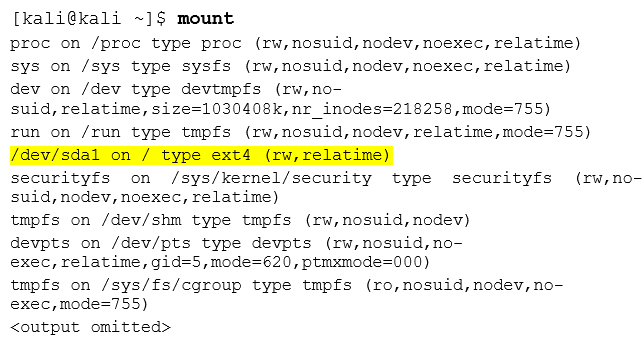
Mnohé z uvedených súborových systémov sú mimo rozsahu tohto kurzu a pre laboratórium sú irelevantné. Zamerajme sa na koreňový súborový systém, súborový systém uložený v zariadení /dev/sda1. V koreňovom súborovom systéme je uložený samotný operačný systém Linux; všetky programy, nástroje, konfiguračné súbory sú štandardne uložené v koreňovom súborovom systéme.
-
Znova spustite príkaz mount, ale tentoraz použite pipe | na odoslanie výstupu príkazu mount do príkazu grep, aby sa výstup filtroval a zobrazil len koreňový súborový systém::

Vo filtrovanom výstupe vyššie nám mount ukazuje, že koreňový súborový systém sa nachádza v prvom oddiele blokového zariadenia sda (/dev/sda1). Vieme, že ide o koreňový súborový systém, pretože je použitý bod pripojenia: „/“ (symbol lomítka). Výstup nás informuje aj o type formátovania použitého v oddiele, v tomto prípade ext4. Informácie v zátvorkách sa týkajú možností pripojenia oddielu.
-
V Kali VM zadajte nasledujúce dva príkazy:
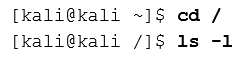
- REPORT: Spravte screenshot vyššie uvedených príkazov a odpovedzte na otázky
- Aký je význam výstupu
- Kde sú uvedené súbory fyzicky uložené?
- REPORT: Spravte screenshot vyššie uvedených príkazov a odpovedzte na otázky
-
-
Ručné pripojenie a odpojenie súborového systému
Príkaz mount možno použiť aj na pripojenie a odpojenie súborového systému. Ako je vidieť v kroku 1, Kali VM má nainštalované dva pevné disky. Prvý z nich jadro rozpoznalo ako /dev/sda, zatiaľ čo druhý ako /dev/sdb. Predtým, ako je možné blokové zariadenie pripojiť, musí mať prípojný bod.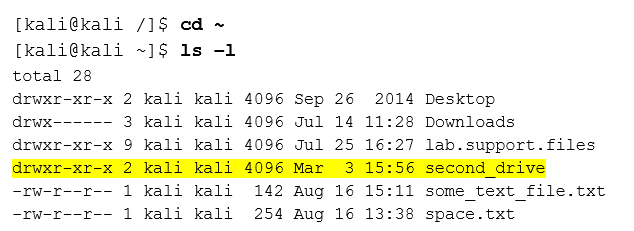
Poznámka: Ak adresár second_drive neexistuje, vytvorte ho pomocou príkazu mkdir second_drive.

Poznámka: V závislosti od stavu vášho virtuálneho počítača bude mať váš zoznam pravdepodobne iné súbory a adresáre.
-
Na vypísanie obsahu novovytvoreného adresára second_drive použite opäť príkaz ls -l.

Všimnite si, že adresár je prázdny.
Ak vaše zariadenie neobsahuje druhý disk teda nevidíte (dev/sdb1), je potrebné vytvoriť virtuálny disk, postup vytvorenie máte uvedený vyššie v **časti príprava prostredia - 2. príprava virtuálneho disku
** -
Pomocou príkazu mount pripojte pripravený virtuálny súborový systém
second_disk.imgna adresársecond_drive. Keďže Kali VM neobsahuje samostatný druhý disk, použijeme loop zariadenie, ktoré umožňuje pripojiť súbor ako súborový systém. Ak zariadenie Kali neobsahovalo druhý disk je potrebné túto úlohu vypracovať iným príkazom **sudo mount -o loop ~/second_disk.img ~/second_drive**Ak zariadenie Kali obsahovalo druhý disk pokračujte týmto príkazom - mount pripojte /dev/sdb1 na novovytvorený druhý_disk. Syntax príkazu mount je: mount [options] <device to be mounted> <mounting point>.

Neposkytuje sa žiadny výstup, čo znamená, že proces pripojenia prebehol úspešne.
-
Teraz, keď bol /dev/sdb1 pripojený na /home/analyst/second_drive,
Použite ls -l na opätovné vypísanie obsahu adresára.
- REPORT: Spravte screenshot vyššie uvedeného príkazu a odpovedzte na otázku: Prečo už adresár nie je prázdny?
-
Ak zariadenie Kali neobsahovalo druhý disk je potrebné túto úlohu skontrolovať iným príkazom **mount \| grep second_drive
**Ak zariadenie Kali obsahovalo v úvode druhý disk pokračujte tu: Znovu zadajte príkaz mount bez volieb, aby ste zobrazili podrobné informácie o /dev/sdb1 Rovnako ako predtým použite príkaz grep, aby ste zobrazili iba systémy súborov /dev/sdX:

-
Ak zariadenie Kali neobsahovalo druhý disk je potrebné túto úlohu skontrolovať iným príkazom **sudo umount ~/second_drive
**Ak zariadenie Kali obsahovalo v úvode druhý disk pokračujte tu: Odpojenie súborového systému je rovnako jednoduché. Uistite sa, že ste zmenili adresár na niečo mimo miesta pripojenia a použite príkaz umount, ako je uvedené nižšie:
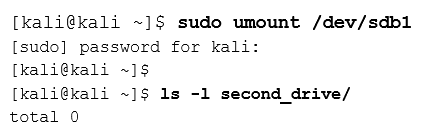
V našej úprave súbor
second_disk.imgpredstavuje samostatný súborový systém ext4, nie diskový oddiel/dev/sdb1. Preto sa vo výstupe môže objaviť/dev/loop0alebo iné loop zariadenie.
-
¶ 2. Súborové oprávnenia
Linuxové súborové systémy majú zabudované funkcie na kontrolu možnosti používateľov prezerať, meniť, prechádzať a vykonávať obsah súborového systému. V podstate každý súbor v súborových systémoch nesie vlastnú sadu oprávnení, ktorá vždy obsahuje súbor definícií o tom, čo môžu používatelia a skupiny so súborom robiť.
- Vizualizujte a zmeňte oprávnenia k súborom..
-
Prejdite do adresára /home/analyst/lab.support.files/scripts/.

**V prípade, že ste súbory pridávali manuálne je potrebné sa do adresára dostať nasledovne
**cd ~/lab.support.files/scripts/ -
Na zobrazenie oprávnení súborov použite príkaz ls -l.
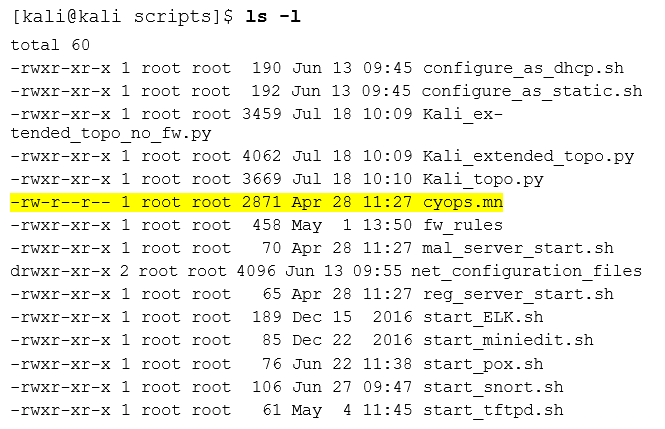
-
Príkaz touch je veľmi jednoduchý a užitočný. Umožňuje rýchle vytvorenie prázdneho textového súboru. Pomocou nasledujúceho príkazu vytvorte prázdny súbor v adresári /mnt

-
REPORT Spravte screenshot a odpovedzte na otázky:
- Prečo sa súbor nevytvoril? Uveďte oprávnenia, vlastníctvo a obsah adresára /mnt a vysvetlite, čo sa stalo.
- Po pridaní možnosti -d vypíšte oprávnenia nadradeného adresára. Čo je možné urobiť aby bol vyššie uvedený príkaz touch úspešný ? Odpovedze vlastnými slovami

-
-
Príkaz chmod sa používa na zmenu oprávnení súboru alebo adresára.
-
Prejdite do adresára second_drive a vypíšte jeho obsah::
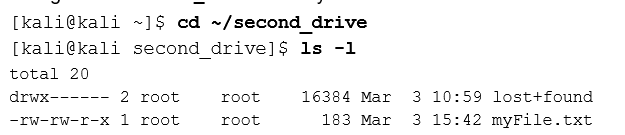
- Spravte screenshot oprávnení súboru myFile.txt - slovne popíšte aké má tento súbor oprávnenia
-
Pomocou príkazu chmod zmeňte oprávnenia k súboru txt.
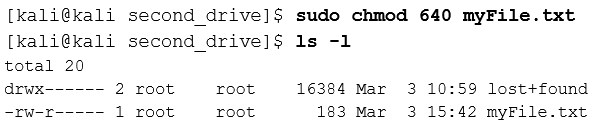
-
Otázka: Zmenili sa oprávnenia? Aké sú oprávnenia súboru myFile.txt?
-
Príkaz chmod preberá oprávnenia v osmičkovom formáte. Týmto spôsobom je rozdelenie 665 nasledovné:
6 v osmičkovej sústave je 110 v binárnej. Za predpokladu, že každá pozícia oprávnení súboru môže byť 1 alebo 0, 110 znamená rw- (čítanie=1, zápis=1 a vykonanie=0).
Preto príkaz chmod 665 myFile.txt zmení oprávnenia na:
Vlastník: rw- (6 v osmičkovej alebo 110 v binárnej sústave)
Skupina: rw- (6 v osmičkovej alebo 110 v binárnej sústave)
Iné: r-x (5 v osmičkovej alebo 101 v binárnej sústave) -
REPORT: Opovedzte na otázku: Aký príkaz by zmenil oprávnenia súboru myFile.txt na rwxrwxrwx, čím by sa poskytol plný prístup k súboru ktorémukoľvek používateľovi v systéme?
-
-
Príkaz chown sa používa na zmenu vlastníctva súboru alebo adresára. Zadaním nižšie uvedeného príkazu urobíte vlastníka txt root::
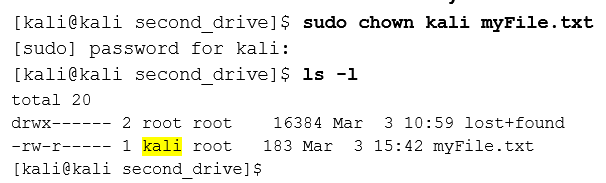
Poznámka: Ak chcete súčasne zmeniť vlastníka aj skupinu na analyst, použite formát sudo chown [názov skupiny]:[názov vlastníka] myFile.txt.
-
Teraz, keď je vlastníkom súboru analytik, skúste na koniec txt pridať slovo „test“.

- REPORT: odpovedzte na otázku: Bola operácia úspešná? Vysvetlite vlastnými slovami
-
- Priečinok a oprávnenia
Podobne ako bežné súbory, aj adresáre majú oprávnenia. Súbory aj adresáre majú 9 bitov pre oprávnenia vlastníka/používateľa, skupiny a ostatných. Existujú aj ďalšie tri bity pre špeciálne oprávnenia: setuid, setgid a sticky, ktoré sú mimo rozsahu tohto laboratória.
-
-
Vráťte sa do adresára /home/analyst/lab.support.files a príkazom ls -l vypíšte všetky súbory s podrobnosťami:
**Ak ste pridávali súbory manuálne treba vojsť dovnútra príkazom **cd ~/lab.support.files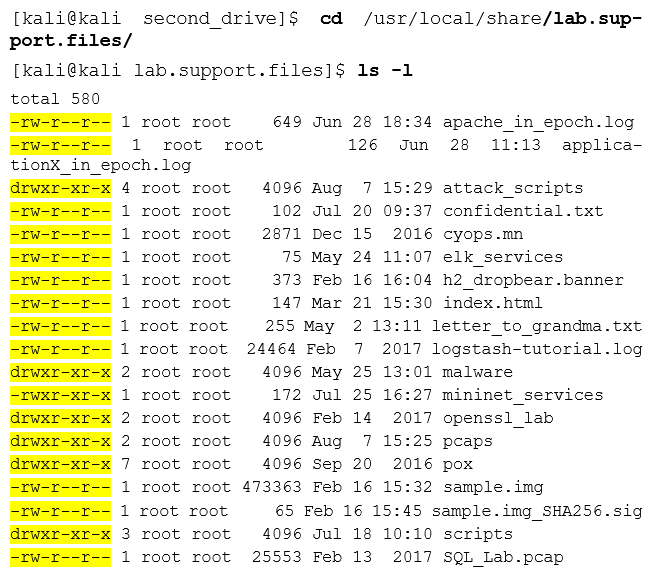
-
REPORT: Spravte screenshot a odpovedzte na otázku: Porovnajte oprávnenia priečinka malware so súborom mininet_services. Aký je rozdiel medzi začiatočnou časťou riadku malware a riadkom mininet_services?
-
Písmeno „d“ na začiatku riadku znamená, že typ súboru je adresár a nie súbor. Ďalším rozdielom medzi oprávneniami na súbor a adresár je bit na vykonávanie. Ak má súbor zapnutý vykonávací bit, znamená to, že ho systém môže vykonávať. Adresáre sa líšia od súborov s nastaveným bitom vykonávania (súbor s nastaveným bitom vykonávania je spustiteľný skript alebo program). Adresár s nastaveným bitom vykonávania určuje, či môže používateľ do tohto adresára vstúpiť.
-
Príkazy chmod a chown pracujú pre adresáre rovnakým spôsobom ako pre súbory.
-
-
¶ 3. Symbolické odkazy a iné špeciálne typy súborov
Teraz ste sa zoznámili s niektorými typmi súborov v systéme Linux. Prvý znak v každom súbore, ktorý je uvedený v príkaze ls -l, ukazuje typ súboru. Tri rôzne typy súborov v Linuxe vrátane ich podtypov a znakov sú:
- Bežné súbory (-) vrátane:
- Čítateľné súbory - textové súbory
- Binárne súbory - programy
- Obrázkové súbory
- Komprimované súbory
- Adresárové súbory (d)
- Priečinky
- Špeciálne súbory vrátane:
- Blokové súbory (b) - súbory používané na prístup k fyzickému hardvéru, ako sú prípojné body na prístup k pevným diskom.
- Znakové zariadenia (c) – Súbory, ktoré poskytujú sériový vstupný a výstupný prúd. tty terminály sú príkladom tohto typu súborov.
- Pipe súbory (p) - Súbor používaný na prenos informácií, kde prvé bajty vstupujú a prvé bajty vystupujú. Tento spôsob je známy aj ako FIFO (first in first out).
- Súbory symbolických odkazov (l) - Súbory používané na prepojenie s inými súbormi alebo adresármi. Existujú dva typy: symbolické odkazy a pevné odkazy.
- Socketové súbory (s) - Používajú sa na prenos informácií z aplikácie do aplikácie s cieľom komunikovať cez sieť.
- Preskúmajte typy súborov..
-
Prejdite do domovského priečinka

-
Pomocou príkazu ls -l zobrazte súbory v priečinku /home/analyst. Všimnite si, že prvé znaky každého riadku sú buď „-“ označujúce súbor, alebo „d“ označujúce adresár.
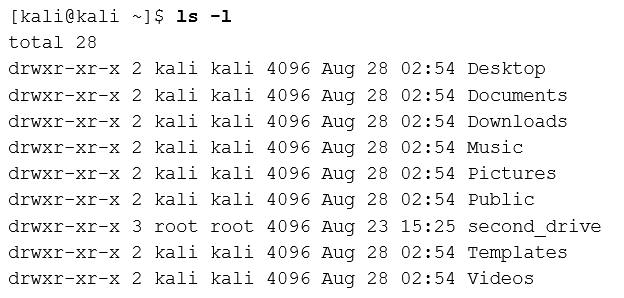
-
Vytvorte výpis pre /dev. Potom prejdite do stredu výstupu a všimnite si, ako blokové súbory začínajú písmenom „b“, súbory znakových zariadení začínajú písmenom ‚c‘ a súbory symbolických odkazov začínajú písmenom „l“:
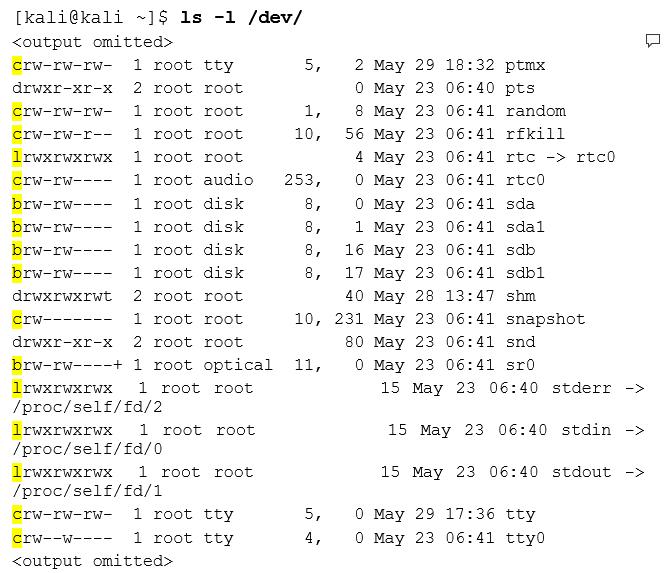
-
Symbolické odkazy v Linuxe sú ako skratky v systéme Windows. V Linuxe existujú dva typy odkazov: symbolické odkazy a pevné odkazy. Rozdiel medzi symbolickými odkazmi a pevnými odkazmi je v tom, že súbor so symbolickým odkazom ukazuje na názov iného súboru a súbor s pevným odkazom ukazuje na obsah iného súboru. Vytvorte dva súbory pomocou príkazu echo:
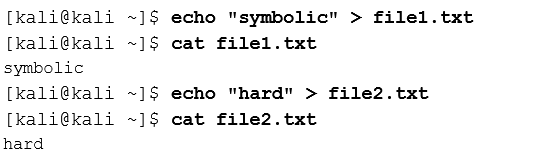
-
Pomocou ln -s vytvoríte symbolický odkaz na súbor1.txt a pomocou ln vytvoríte pevný odkaz na súbor2.txt:

-
Použite príkaz ls -l a preskúmajte výpis adresárov:
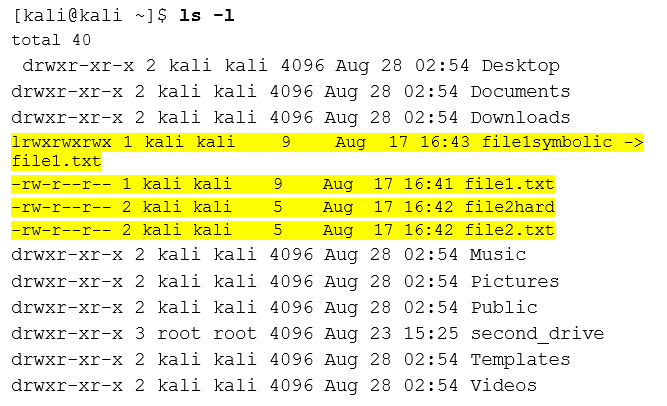
Všimnite si, že súbor file1symbolic je symbolický odkaz s l na začiatku riadku a ukazovateľom -> na file1.txt. File2hard sa javí ako bežný súbor, pretože v skutočnosti je to bežný súbor, ktorý náhodou ukazuje na rovnaký inód na jednotke pevného disku ako file2.txt. Inými slovami, file2hard ukazuje na rovnaké atribúty a umiestnenie bloku disku ako file2.txt. Číslo 2 v piatom stĺpci výpisu pre file2hard a file2.txt znamená, že existujú 2 súbory pevne prepojené na rovnaký inode. V prípade výpisu adresára piaty stĺpec označuje počet adresárov v adresári vrátane skrytých adresárov.
-
Zmeňte názvy pôvodných súborov: file1.txt a file2.txt a všimnite si, ako to ovplyvní prepojené súbory.
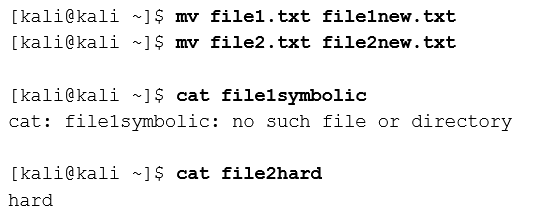
Všimnite si, že súbor file1symbolic je teraz nefunkčný symbolický odkaz, pretože sa zmenil názov súboru, na ktorý ukazoval file1.txt, ale súbor s pevným odkazom file2hard stále funguje správne, pretože ukazuje na inode súboru file2.txt, a nie na jeho názov, ktorý je teraz file2new.txt.
- Otázka: Čo si myslíte, že by sa stalo so súborom file2hard, keby ste otvorili textový editor a zmenili text v súbore file2new.txt?
-
¶ Úvaha
Oprávnenia a vlastníctvo súborov sú dva najdôležitejšie aspekty systému Linux. Sú tiež častou príčinou problémov. Súbor, ktorý má nesprávne nastavené oprávnenia alebo vlastníctvo, nebude dostupný programom, ktoré k nemu potrebujú pristupovať. V takomto prípade sa program zvyčajne pokazí a vyskytnú sa chyby.
¶ 9 Záver
Počas cvičenia sme sa naučili základy logovania a našli sme rôzne spôsoby ako prezerať logy na rôznych distriobúciách Linuxu. Ďalej sme vytvorili centrálny syslog-ng server ktorý zbieral logy z dalších zariadení ktoré sme mohli ďalej sledovať centrálne z jedného zariadenia.
Zistenia:
-
Súbory logov sú mimoriadne dôležité pri riešení problémov.
-
Umiestnenie súboru logov sa riadi konvenciami, ale v konečnom dôsledku je to voľba vývojára.
Informácie o súbore logov (umiestnenie, názvy súborov, a pod.) sú častejšie zahrnuté v dokumentácii. Ak dokumentácia neposkytuje dostatočné informácie o logovacích súboroch, je potrebné sa obrátiť na užitočné fóra na webe a prieskum daného systému. -
Hodiny by mali byť vždy synchronizované, aby sa zabezpečilo, že všetky systémy majú správny čas. Ak hodiny nie sú správne nastavené, je veľmi ťažké spätne vysledovať udalosti.
-
Je dôležité pochopiť, kedy sa konkrétne udalosti odohrali. Okrem toho udalosti z rôznych zdrojov sa často analyzujú súčasne.
¶ Otázky
- REPORT: Odpovedzte vlastnými slovami na tieto otázky
- Porovnajte Syslog a Journald. Aké sú výhody a nevýhody každého z nich?
- Aké sú úrovne logovania pre SYSLOG?
- Je vhodné mať všetky logy v jednom súbore? Pouvažujte nad štruktúrov logovacích súborov s ktorými ste sa stretli počas cvičenia.
- Aký dopad môže mať zle nastavený čas na zariadení ktoré posiela logy na centrálny logovací server?
- Zamyslite sa nad DST (Daylight saving time). Urobte malú analýzu ako je možné implementovať DST na distribúciách Debian-u (Kali, Ubuntu).
- Je aj iná možnosť ako centrálne logovať okrem syslog (syslog-ng)? Tu uveďte 2 príklady aplikácií ktoré umožňujú zbieranie logov na centrálne miesto (nemusí to byť syslog forma).
Pozn.: Pre inšpiráciu uvediem Wazuh, ktorý predstavuje riešenie centrálneho zberu eventov pre rôzne zariadenia (napr Linux, Mac, Windows).
¶ Čo odovzdať
- Použité prostredie a adresy laboratórnych zariadení.
- Odpovede na otázky a výsledky úloh zo zadania.
- Podstatné výstupy, snímky obrazovky alebo úryvky logov s vysvetlením, čo dokazujú.
- Stručný záver: čo ste zistili, čo nefungovalo a ako ste problém riešili.
← Prehľad cvičení · Predchádzajúce cvičenie · Nasledujúce cvičenie